

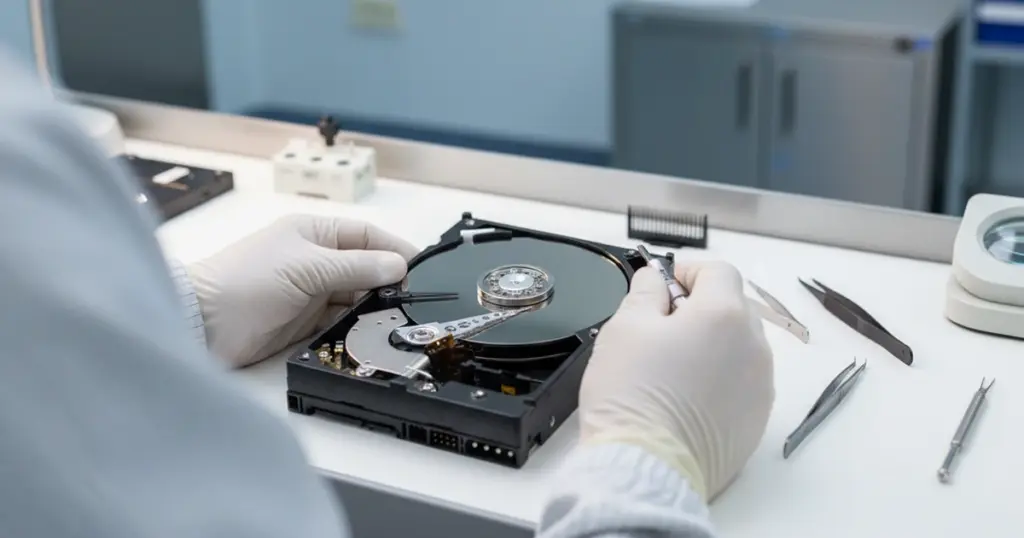
Wenn eine externe Festplatte wird nicht erkannt, ist die Sorge um wichtige Daten groß. Meist erscheint das Laufwerkssymbol trotz Anschluss nicht im Explorer. In diesem Moment ist besonnenes Handeln entscheidend, um den Zustand des Mediums nicht durch falsche Rettungsversuche zu verschlechtern.
Dieser Artikel hilft Ihnen bei der systematischen Fehlersuche. Sie lernen den Unterschied zwischen einfachen Kabelfehlern und schweren Defekten kennen, um das Risiko eines dauerhaften Datenverlusts zu minimieren.
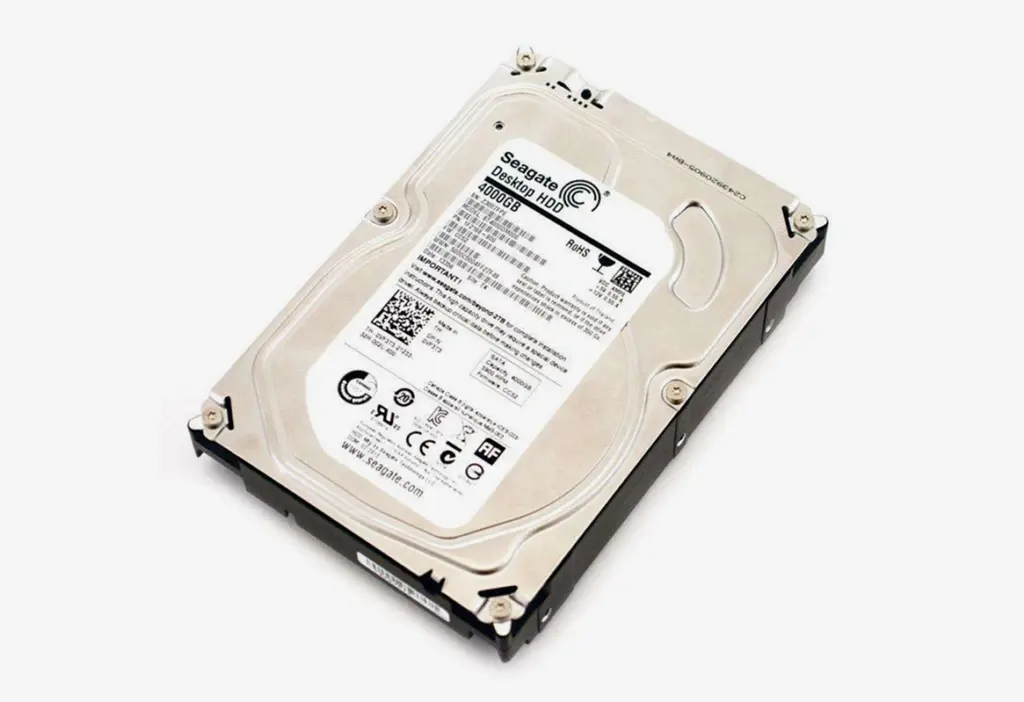
Warum wird die Festplatte nicht angezeigt?
Die Gründe, warum eine externe Festplatte wird nicht erkannt, lassen sich meist in zwei Kategorien unterteilen. Logische Fehler entstehen oft durch ein beschädigtes Dateisystem, fehlerhafte Treiber oder das unsachgemäße Abziehen des Mediums.
In diesen Fällen ist die Hardware intakt, aber das Betriebssystem kann die Datenstruktur nicht mehr korrekt interpretieren.
Physische Defekte hingegen betreffen die Mechanik oder Elektronik. Hierzu zählen Abnutzungserscheinungen der Schreib-Leseköpfe, Lagerschäden des Motors oder Defekte auf der Steuerplatine (PCB).
Besonders nach einem Sturz oder bei Überspannung ist von einem Hardware-Schaden auszugehen, der professionelle Reinraum-Technik erfordert.
Prüfen Sie zuerst, ob die Festplatte beim Anschließen vibriert oder LED-Lichtsignale von sich gibt. Ist dies nicht der Fall, liegt meist ein Problem mit der Stromversorgung oder der Elektronik (PCB) vor.
Schützen Sie Ihr Unternehmen vor Datenverlust
Minimieren Sie Ausfallzeiten. Wir stellen verlorene Daten schnell wieder her, damit Sie sich auf das Wesentliche konzentrieren können.
Hardware-Check: Kabel, Ports und Stromversorgung
Oft liegt die Ursache für eine externe Festplatte wird nicht erkannt an einer unzureichenden Verbindung. Bevor Sie Software-Tools einsetzen, sollten Sie physische Fehlerquellen ausschließen. Ein defekter USB-Anschluss oder ein beschädigtes Kabel verhindert die Kommunikation zwischen Betriebssystem und Datenträger.
- USB-Port wechseln: Schließen Sie die Festplatte direkt an einen Port am Mainboard (Rückseite des PCs) an, statt einen USB-Hub zu verwenden.
- Kabel austauschen: Testen Sie ein anderes, kompatibles USB-Kabel, um Kabelbruch auszuschließen.
- Stromversorgung prüfen: Große 3,5-Zoll-Festplatten benötigen ein separates Netzteil. Prüfen Sie, ob dieses korrekt angeschlossen ist.
- Anderer Computer: Testen Sie die Festplatte an einem zweiten Gerät, um auszuschließen, dass ein lokales Treiberproblem vorliegt.

Software-Diagnose über die Datenträgerverwaltung
Wenn die Hardwareverbindung steht, aber die externe Festplatte erscheint nicht im Explorer, ist die Windows-Datenträgerverwaltung das wichtigste Diagnosewerkzeug. Hier lässt sich prüfen, ob das System den Datenträger physisch erkennt, ihm aber lediglich kein Laufwerksbuchstabe zugewiesen wurde.
- Datenträgerverwaltung öffnen: Drücken Sie Win + X und wählen Sie „Datenträgerverwaltung“.
- Laufwerk suchen: Prüfen Sie, ob die externe Festplatte in der Liste (meist als „Datenträger 1“ oder höher) aufgeführt ist.
- Status prüfen: Achten Sie darauf, ob der Status „Online“, „Nicht initialisiert“ oder „Nicht zugeordnet“ lautet.
- Laufwerksbuchstaben zuweisen: Falls der Balken blau (Primäre Partition) ist, aber kein Buchstabe angezeigt wird, klicken Sie rechts darauf und wählen Sie „Laufwerksbuchstaben und -pfade ändern“.
- Treiber aktualisieren: Prüfen Sie im Geräte-Manager unter „Laufwerke“, ob ein gelbes Warnsymbol bei Ihrer Festplatte erscheint.
Notfall-Datenrettungsdienste
Unerwarteter Datenverlust? Egal ob ein abgestürztes System, ein ausgefallenes Speichermedium oder versehentlich gelöschte Dateien – unser 24/7-Notfalldienst bietet Ihnen priorisierte Unterstützung, um Ihre wichtigen Daten schnell wiederherzustellen.
Warnsignale: Wenn die Festplatte physisch defekt ist
Nicht jedes Problem lässt sich durch Software-Einstellungen lösen. Wenn die externe Festplatte klackert, piept oder schleifende Geräusche macht, liegt ein mechanischer Schaden vor.
In diesem Zustand ist jeder weitere Einschaltversuch gefährlich, da die Schreib-Leseköpfe die rotierenden Magnetscheiben physisch beschädigen können (Head-Crash).
Ein weiteres Alarmzeichen ist, wenn die Festplatte wird im BIOS nicht angezeigt, obwohl Kabel und Stromversorgung geprüft wurden. Dies deutet oft auf einen Defekt der Steuerplatine oder des internen Controllers hin.
In solchen Fällen kann das Betriebssystem nicht mehr auf den Datenträger zugreifen, egal welche Tools verwendet werden.
Öffnen Sie das Gehäuse der Festplatte niemals selbst. Staubpartikel in der normalen Raumluft zerstören die empfindlichen Oberflächen der Magnetscheiben sofort. Mechanische Reparaturen dürfen nur in einem zertifizierten Reinraum durchgeführt werden.

Risiken beim „Initialisieren“ und DIY-Versuchen
Oft schlägt Windows vor, einen Datenträger zu initialisieren, wenn die externe Festplatte wird nicht erkannt. Dies passiert häufig, wenn die Partitionstabelle beschädigt ist. Doch Vorsicht: Wer hier voreilig klickt, riskiert massiven Datenverlust.
Das Initialisieren einer Festplatte kann dazu führen, dass der Zugriff auf vorhandene Datenstrukturen endgültig verloren geht, da das System versucht, ein neues Dateisystem anzulegen.
Ebenso riskant ist die unüberlegte Nutzung von kostenloser Recovery-Software bei physisch instabilen Medien. Wenn die Festplatte bereits Hardware-Schwächen zeigt, führt die hohe Belastung eines Scan-Vorgangs oft zum vollständigen mechanischen Versagen.
Versuchen Sie niemals, eine klackernde Festplatte durch „Hausmittel“ (wie das Einfrieren des Mediums) zu reparieren, da dies die empfindliche Mechanik irreparabel zerstört.
Ihre Datensicherheit hat oberste Priorität
Wir wissen, wie sensibel Ihre Daten sind. Unsere sicheren Einrichtungen und Prozesse gewährleisten den Schutz Ihrer Informationen während des gesamten Wiederherstellungsprozesses.
Professioneller Ablauf: So funktioniert die Datenrettung
Wenn die externe Festplatte wird nicht erkannt, bietet der Labor-Prozess die höchste Sicherheit. Eine professionelle Datenrettung erfolgt in spezialisierten Schritten:
Diagnose im Reinraum
Spezialisten untersuchen das Medium in einer staubfreien Umgebung. Hierbei wird festgestellt, ob mechanische Bauteile wie die Schreib-Leseköpfe defekt sind.
Hardware-Instandsetzung
Defekte Komponenten werden durch baugleiche Ersatzteile ersetzt. Dies dient nur dazu, den Datenträger für das Auslesen der Daten einmalig wieder funktionsfähig zu machen.
Sektor-Kopie (Imaging)
Es wird ein exaktes Abbild der Festplatte erstellt. Die eigentliche Rettung findet an dieser Kopie statt, um das Risiko für das Originalmedium zu minimieren.
Datenextraktion
Das beschädigte Dateisystem wird logisch rekonstruiert. So werden Ihre Dateien in der ursprünglichen Ordnerstruktur wiederhergestellt und auf einem neuen Medium gesichert.

Fazit und Hilfe im Notfall
Wenn eine externe Festplatte wird nicht erkannt, entscheiden oft die ersten Minuten über den Erfolg der Rettung. Während Kabelprobleme schnell gelöst sind, erfordern mechanische Defekte sofortiges Handeln. Vermeiden Sie riskante DIY-Software-Experimente, die den Schaden vergrößern könnten.
Sollten wichtige Daten gefährdet sein oder das Laufwerk ungewöhnliche Geräusche machen, ist PITS Datenrettung Ihr zuverlässiger Partner. Wir bieten Ihnen professionelle Analyse und Datenrettung im Reinraumlabor, um Ihre wertvollen Dateien sicher wiederherzustellen.
Kontaktieren Sie uns jetzt für eine professionelle Einschätzung Ihres Falls.
Branchenführende 99 % Erfolgsquote
Keine versteckten Gebühren. Keine Überraschungen. Nur professionelle Datenrettung, der Sie vertrauen können. Wir bewältigen alles – von einfachem Datenverlust bis hin zu komplexen Wiederherstellungsfällen. Wenn wir Ihre Daten nicht retten können, kann es niemand.
Häufig gestellte Fragen
Warum wird meine externe Festplatte nicht im Explorer angezeigt?
Dies kann an einem fehlenden Laufwerksbuchstaben, einem defekten USB-Port oder einem beschädigten Dateisystem liegen. Prüfen Sie zuerst die Datenträgerverwaltung.
Was bedeutet es, wenn die Festplatte klackert?
Ein klackerndes Geräusch deutet fast immer auf einen mechanischen Defekt der Schreib-Leseköpfe hin. Trennen Sie die Festplatte sofort vom Strom, um weitere Schäden zu vermeiden.
Kann ich meine Daten retten, wenn die Festplatte nicht initialisiert ist?
Ja, aber Sie sollten die Initialisierung nicht selbst durchführen, da dies Daten überschreiben kann. Ein Datenrettungsservice kann die Partitionstabelle meist ohne Datenverlust rekonstruieren.
Hilft es, die Festplatte ins Gefrierfach zu legen?
Nein. Dies ist ein gefährlicher Mythos. Feuchtigkeit und Kondensation zerstören die Magnetscheiben und machen eine professionelle Datenrettung oft unmöglich.