

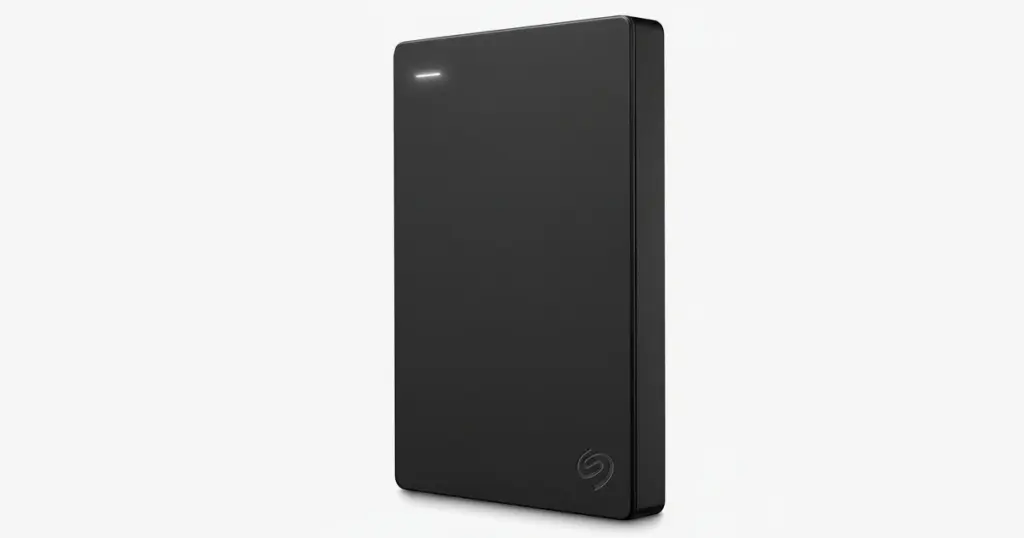
Wenn die externe Festplatte blinkt, ist die Verunsicherung oft groß. In vielen Fällen signalisiert das Licht lediglich den normalen Datentransfer zwischen dem Laufwerk und dem Computer.
Doch wenn die LED in ungewöhnlichen Rhythmen blinkt oder die Festplatte trotz des Leuchtens nicht mehr im Explorer oder Finder erscheint, könnte ein technisches Problem vorliegen.
In diesem Artikel erfahren Sie, wie Sie zwischen normaler Aktivität und kritischen Fehlersignalen unterscheiden.
Wir beleuchten die häufigsten Ursachen für eine blinkende Festplatte und zeigen Ihnen, welche Schritte Sie unternehmen können, um einen dauerhaften Datenverlust zu vermeiden und die Betriebsbereitschaft Ihres Speichers sicherzustellen.
Was bedeutet das Blinken?
Um die Situation richtig einzuschätzen, ist ein Blick auf das Blinkmuster entscheidend. Eine moderne externe Festplatte nutzt ihre LED nicht nur zur Dekoration, sondern als primäres Kommunikationsmittel des internen Controllers.
Während ein unregelmäßiges Flackern meist völlig harmlos ist, deutet ein rhythmisches oder statisches Signal oft auf eine Blockade hin.
Auf einen Blick: LED-Signale verstehen
- Unregelmäßiges Blinken: Signat für aktiven Datentransfer (Lesen/Schreiben).
- Dauerhaftes Leuchten: Die Festplatte leuchtet, wird aber oft nicht vom System erkannt. Dies deutet auf Standby oder einen hängenden Controller hin.
- Rhythmisches Blinkmuster: Ein sich wiederholender Code (z. B. 3x kurzes Blinken) ist ein Warnsignal für Hardware-Fehler oder mangelnde Stromversorgung.
- Kein Licht: Kompletter Stromverlust oder defekte Elektronik (PCB).
Schützen Sie Ihr Unternehmen vor Datenverlust
Minimieren Sie Ausfallzeiten. Wir stellen verlorene Daten schnell wieder her, damit Sie sich auf das Wesentliche konzentrieren können.
Typische Ursachen für das Fehlersignal
Es gibt verschiedene Gründe, warum eine externe Festplatte blinkt, ohne dass ein Zugriff auf die Daten möglich ist. Oft liegt das Problem nicht an der Festplatte selbst, sondern an der Verbindung zum Computer.
Ein defektes Kabel oder ein überlasteter USB-Anschluss am PC oder Notebook kann dazu führen, dass das Laufwerk zwar Strom erhält (und somit blinkt), aber nicht genügend Energie für den Motor oder die Kommunikation mit dem Betriebssystem aufbringt.
Liegt kein Kabelproblem vor, deutet das Signal häufig auf einen internen Hardware-Defekt hin. Dies kann eine beschädigte Elektronik (PCB) sein oder ein mechanisches Problem im Inneren des Gehäuses.
Auch logische Fehler im Dateisystem können dazu führen, dass der Controller der Festplatte in einer Endlosschleife verharrt und dies durch rhythmisches Blinken anzeigt. In solchen Fällen wird das Laufwerk oft zwar im Gerätemanager, aber nicht mehr als nutzbares Volume angezeigt.

Auswirkungen auf die Datensicherheit
Ein unvorhergesehenes Blinken kann weitreichende Folgen für die Datensicherheit haben. Wenn eine externe Festplatte blinkt und nicht mehr reagiert, sind oft wichtige Backups, persönliche Fotoarchive oder geschäftliche Dokumente blockiert.
Für Nutzer, die das Laufwerk als Erweiterung für ein NAS oder als SSD-Cache nutzen, bedeutet ein solcher Ausfall oft eine Unterbrechung der gewohnten Arbeitsabläufe und ein erhöhtes Risiko für Datenverlust.
Besonders kritisch ist die Situation, wenn das Blinken auf einen schleichenden Defekt hindeutet. In diesem Zustand können Schreibvorgänge unvollständig bleiben, was zu einer Korruption des Dateisystems führt.
Ohne schnelles Handeln riskieren Anwender, dass aus einem einfachen Verbindungsproblem ein schwerwiegender logischer oder mechanischer Schaden wird, der eine professionelle Datenrettung unumgänglich macht.
Notfall-Datenrettungsdienste
Unerwarteter Datenverlust? Egal ob ein abgestürztes System, ein ausgefallenes Speichermedium oder versehentlich gelöschte Dateien – unser 24/7-Notfalldienst bietet Ihnen priorisierte Unterstützung, um Ihre wichtigen Daten schnell wiederherzustellen.
Symptome und schneller Check
Um festzustellen, ob das Problem harmlos ist oder ein schwerwiegender Defekt vorliegt, hilft ein systematischer Abgleich der Signale.
Oft gibt die Kombination aus optischem Blinken und akustischen Geräuschen den entscheidenden Hinweis auf den Zustand der Hardware. Nutzen Sie die folgende Tabelle zur ersten Orientierung im Rahmen der Fehlersuche.
| Signal am Gehäuse | Begleitgeräusch | Mögliche Ursache | Empfehlung |
|---|---|---|---|
| Schnelles, unregelmäßiges Blinken | Leises Surren (normal) | Aktiver Datentransfer | Abwarten, nicht trennen |
| Rhythmisches, langsames Blinken | Kein Geräusch | Standby oder Energiesparmodus | Taste drücken / PC wecken |
| Dauerhaftes Leuchten | Klackern oder Piepen | Mechanischer Defekt (Head-Crash) | Sofort ausschalten! |
| Schnelles, rhythmisches Blinken | Motor läuft nicht an | Zu wenig Strom am USB-Anschluss | Anderes Kabel/Port testen |

Sichere Erstmaßnahmen: Was Sie jetzt tun sollten
Wenn Ihre externe Festplatte blinkt und nicht erkannt wird, ist besonnenes Handeln entscheidend. Vermeiden Sie Experimente, die die Hardware weiter belasten könnten. Folgen Sie stattdessen dieser sicheren Vorgehensweise:
- Abwarten: Geben Sie dem System 2 bis 3 Minuten Zeit. Manchmal führt das Betriebssystem im Hintergrund eine Dateisystemprüfung (chkdsk) durch.
- Kabel und Ports prüfen: Tauschen Sie das USB-Kabel gegen ein hochwertiges Originalkabel aus und nutzen Sie einen Port direkt am Mainboard (Rückseite des PCs) statt eines USB-Hubs.
- Hörtest machen: Achten Sie auf ungewöhnliche Geräusche. Wenn die Festplatte klackert, schleift oder piept, trennen Sie sofort die Stromverbindung.
- Hardware-Sicher entfernen: Falls möglich, nutzen Sie immer die Funktion „Hardware sicher entfernen“, um logische Schäden durch plötzlichen Spannungsabfall zu vermeiden.
- An einem anderen Gerät testen: Schließen Sie die Festplatte an einen anderen Computer an, um ein Problem mit Ihrem Betriebssystem oder den Treibern auszuschließen.
Notfall-Datenrettungsdienste
Unerwarteter Datenverlust? Egal ob ein abgestürztes System, ein ausgefallenes Speichermedium oder versehentlich gelöschte Dateien – unser 24/7-Notfalldienst bietet Ihnen priorisierte Unterstützung, um Ihre wichtigen Daten schnell wiederherzustellen.
Risikobewertung: DIY vs. Profi
Nicht jedes Problem lässt sich mit einem Kabeltausch beheben. Es ist wichtig zu erkennen, wann eigene Rettungsversuche die Situation verschlimmern können. Besonders bei physischen Defekten ist die Grenze für Heimanwender schnell erreicht.
Öffnen Sie niemals das Gehäuse der Festplatte außerhalb eines Reinraums. Sobald die externe Festplatte blinkt und gleichzeitig klackernde oder schleifende Geräusche von sich gibt, ist von Software-Rettungsversuchen dringend abzuraten. DIY-Programme belasten die beschädigte Mechanik massiv, was zu Oberflächenschäden an den Datenscheiben führen kann. In diesem Fall ist eine professionelle Datenrettung im Labor der einzige sichere Weg.

Zusatzabschnitt: So läuft die Datenrettung bei uns ab
Wenn die externe Festplatte blinkt und mechanische oder komplexe logische Fehler vorliegen, ist ein strukturiertes Vorgehen im Labor entscheidend. Unser Prozess ist darauf ausgelegt, die maximale Datenmenge bei minimalem Risiko für das Medium zu sichern.
Analyse
Wir untersuchen das Laufwerk in einer kontrollierten Umgebung, um die exakte Ursache (z. B. defekter Controller oder Schreib-Lese-Köpfe) zu identifizieren.
Labor-Eingriff
Bei mechanischen Schäden erfolgt die Bearbeitung im Reinraum, um Bauteile sicher auszutauschen.
Sektorweise Kopie
Wir erstellen ein identisches Abbild der Festplatte, um weitere Arbeiten ausschließlich auf der Kopie durchzuführen und das Original zu schonen.
Datenextraktion
Mit spezialisierter Software stellen wir die Dateistrukturen wieder her und sichern Ihre Daten auf einem neuen, sicheren Medium.

Fazit und Beratung
Eine blinkende LED ist oft harmlos, erfordert bei einem Systemausfall jedoch sofortige Vorsicht. Wenn einfache Maßnahmen wie ein Kabeltausch scheitern, steht der Schutz Ihrer Hardware an erster Stelle, um eine erfolgreiche Wiederherstellung zu ermöglichen.
Sollten Ihre Daten nicht mehr erreichbar sein oder das Laufwerk ungewöhnliche Geräusche machen, helfen wir Ihnen gerne weiter.
Kontaktieren Sie uns für eine professionelle Analyse und Datenrettung, um Ihre wertvollen Dateien sicher wiederherzustellen.
Branchenführende 99 % Erfolgsquote
Keine versteckten Gebühren. Keine Überraschungen. Nur professionelle Datenrettung, der Sie vertrauen können. Wir bewältigen alles – von einfachem Datenverlust bis hin zu komplexen Wiederherstellungsfällen. Wenn wir Ihre Daten nicht retten können, kann es niemand.
Häufig gestellte Fragen
Warum blinkt meine Festplatte, obwohl der Computer ausgeschaltet ist?
Das liegt meist an der „Always-On“-Funktion moderner USB-Anschlüsse, die das Laufwerk weiterhin mit Strom versorgen. In diesem Fall ist das Blinken harmlos, kann aber durch Deaktivieren der Funktion im BIOS/UEFI beendet werden.
Kann ein defektes USB-Kabel das Blinken verursachen?
Ja, wenn das Kabel beschädigt ist oder einen Wackelkontakt hat, bekommt die Festplatte nicht genug Strom für den Motor. Die LED blinkt dann oft rhythmisch, um eine unzureichende Energieversorgung anzuzeigen.
Was ist der Unterschied zwischen Blinken und Leuchten?
Blinken signalisiert normalerweise Aktivität (Datentransfer) oder einen Fehlercode. Wenn die Festplatte leuchtet, ohne zu blinken, befindet sie sich meist im Standby-Modus oder der Controller ist eingefroren.
Ist es gefährlich, wenn die Festplatte beim Blinken Geräusche macht?
Ja. Blinksignale in Kombination mit Klackern oder Schleifen deuten fast immer auf einen mechanischen Hardware-Defekt hin. Trennen Sie in diesem Fall sofort die Verbindung, um Folgeschäden zu vermeiden.
Hilft eine Datenrettungssoftware, wenn die externe Festplatte blinkt?
Nur bei logischen Fehlern und wenn die Hardware stabil ist. Blinkt die Platte aufgrund eines mechanischen Defekts, kann Software den Schaden verschlimmern. Nutzen Sie Tools nur, wenn keine ungewöhnlichen Geräusche auftreten.