

Die Meldung „Invalid System Disk“ erscheint beim Start des Computers, wenn kein gültiges Systemlaufwerk gefunden oder gelesen werden kann. Dahinter kann eine falsche Boot-Reihenfolge stecken, aber auch ein beschädigter Startbereich oder ein Defekt der Festplatte beziehungsweise SSD.
Sind wichtige Daten nicht gesichert, sollten Sie nicht sofort formatieren, Windows neu installieren oder Reparaturbefehle ausführen. In diesem Beitrag erfahren Sie, was die Meldung bedeutet, welche Prüfungen sinnvoll sind und wann eine professionelle Datenrettung erforderlich wird.
Was bedeutet „Invalid System Disk“?
Die Meldung bedeutet, dass BIOS oder UEFI kein gültiges startfähiges System findet. Entweder wird das richtige Laufwerk nicht erkannt oder die für den Systemstart benötigten Informationen können nicht gelesen werden.
Ähnliche Fehlermeldungen sind „Non-System Disk“, „No Bootable Device“ oder „Operating System Not Found“. Sie weisen ebenfalls darauf hin, dass der Computer kein verwendbares Startmedium findet.
Der Fehler bedeutet jedoch nicht automatisch, dass Ihre Dateien gelöscht sind. Er zeigt zunächst nur, dass das Betriebssystem nicht gestartet werden kann.
Schützen Sie Ihr Unternehmen vor Datenverlust
Minimieren Sie Ausfallzeiten. Wir stellen verlorene Daten schnell wieder her, damit Sie sich auf das Wesentliche konzentrieren können.
Häufige Ursachen
Zu den häufigsten Ursachen gehören:
- falsche Boot-Reihenfolge,
- angeschlossener USB-Stick oder externe Festplatte,
- beschädigte Startdateien,
- fehlerhafte Partition oder beschädigtes Dateisystem,
- lockeres Daten- oder Stromkabel,
- nicht erkannte HDD oder SSD,
- defekte Sektoren,
- Elektronik- oder Firmware-Fehler,
- mechanischer Festplattenschaden,
- fehlgeschlagene Systemmigration oder Klonung.
Wird das Laufwerk im BIOS oder UEFI nicht mehr angezeigt, kann auch ein technischer Defekt vorliegen.
Bedeutet die Meldung, dass das Laufwerk defekt ist?
Nicht zwingend. In vielen Fällen liegt lediglich eine falsche Boot-Einstellung oder ein beschädigter Startbereich vor.
Ein technischer Defekt wird wahrscheinlicher, wenn das Laufwerk nur sporadisch erkannt wird, ungewöhnlich langsam reagiert oder Lesefehler verursacht. Bei HDDs können zusätzlich klickende oder schleifende Geräusche auftreten.
SSDs bleiben dagegen geräuschlos und zeigen Defekte eher durch plötzliche Nichterkennung, Systemstillstände oder falsche Kapazitätsangaben.
Notfall-Datenrettungsdienste
Unerwarteter Datenverlust? Egal ob ein abgestürztes System, ein ausgefallenes Speichermedium oder versehentlich gelöschte Dateien – unser 24/7-Notfalldienst bietet Ihnen priorisierte Unterstützung, um Ihre wichtigen Daten schnell wiederherzustellen.
Sofortmaßnahmen zum Schutz Ihrer Daten
Gehen Sie zunächst vorsichtig vor:
- Entfernen Sie USB-Sticks, Speicherkarten und externe Laufwerke.
- Starten Sie den Computer einmal neu.
- Prüfen Sie, ob das interne Laufwerk im BIOS oder UEFI angezeigt wird.
- Dokumentieren Sie Fehlermeldungen und ungewöhnliches Verhalten.
- Schalten Sie das Gerät bei Klickgeräuschen oder starken Verzögerungen aus.
Sind die Daten wichtiger als eine schnelle Systemreparatur, sollte der Schutz des Datenträgers Vorrang haben.

Sichere Prüfungen, die Nutzer durchführen können
Das Entfernen externer Speichermedien und die Kontrolle der Boot-Reihenfolge verändern normalerweise keine Daten. Sie können außerdem prüfen, ob das interne Laufwerk im BIOS oder UEFI erkannt wird und ob der richtige Windows Boot Manager ausgewählt ist.
Bei einem Desktop-PC können erfahrene Nutzer kontrollieren, ob sichtbare Strom- und Datenkabel fest sitzen. Das Gerät muss dafür vollständig ausgeschaltet und vom Stromnetz getrennt sein.
Sobald Partitionen, Dateisysteme oder Startinformationen verändert werden müssten, sollte zuerst geklärt werden, ob die enthaltenen Daten gesichert sind.
Branchenführende 99 % Erfolgsquote
Keine versteckten Gebühren. Keine Überraschungen. Nur professionelle Datenrettung, der Sie vertrauen können. Wir bewältigen alles – von einfachem Datenverlust bis hin zu komplexen Wiederherstellungsfällen. Wenn wir Ihre Daten nicht retten können, kann es niemand.
Welche Maßnahmen sollten Sie vermeiden?
Vermeiden Sie insbesondere:
- Initialisierung oder Formatierung des Laufwerks,
- Neuinstallation von Windows auf dem betroffenen Datenträger,
- CHKDSK auf dem einzigen Datenbestand,
- Änderungen an Partitionen oder Boot-Strukturen,
- wiederholte Startversuche bei Klickgeräuschen,
- Installation von Datenrettungssoftware auf dem betroffenen Laufwerk.
Solche Maßnahmen können Daten überschreiben oder den Zustand eines beschädigten Laufwerks verschlechtern.
Wann ist professionelle Datenrettung erforderlich?
Eine professionelle Diagnose ist sinnvoll, wenn das Laufwerk nicht mehr erkannt wird, ungewöhnliche Geräusche erzeugt oder nur noch sporadisch reagiert. Das gilt auch, wenn Partitionen fehlen, der Zugriff regelmäßig abbricht oder kein aktuelles Backup vorhanden ist.
Nach einem Sturz, Flüssigkeitsschaden, Stromereignis oder fehlgeschlagenen Reparaturversuch sollte das Laufwerk ebenfalls nicht weiter verwendet werden. Bei wichtigen Daten sollte zunächst eine stabile Sicherung des Datenträgers erstellt werden, bevor an der Systemreparatur gearbeitet wird.
Ihre Datensicherheit hat oberste Priorität
Wir wissen, wie sensibel Ihre Daten sind. Unsere sicheren Einrichtungen und Prozesse gewährleisten den Schutz Ihrer Informationen während des gesamten Wiederherstellungsprozesses.
Datenrettung bei HDDs, SSDs und externen Laufwerken
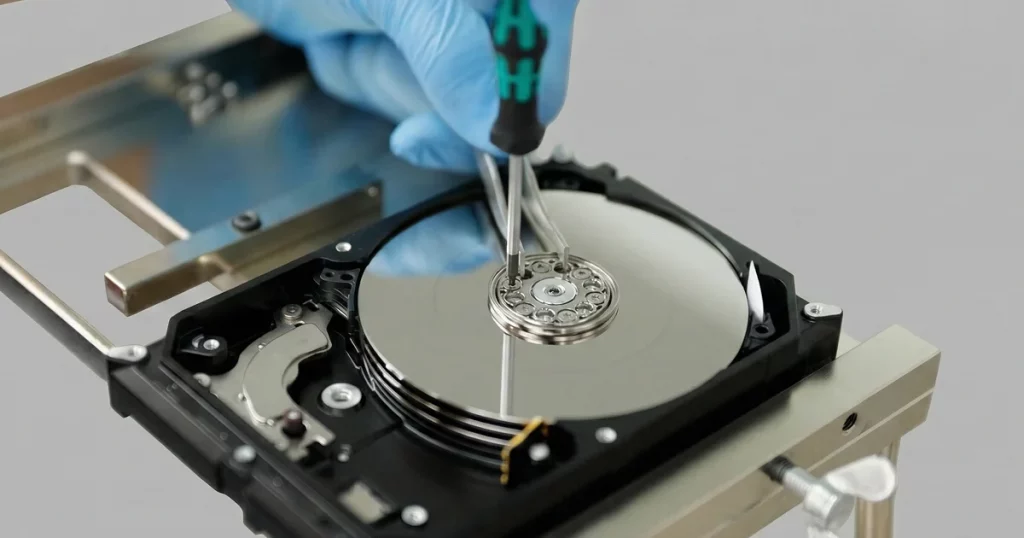
Bei HDDs können defekte Sektoren, beschädigte Schreib-Leseköpfe, Motorprobleme, Elektronikschäden oder Firmware-Fehler die Ursache sein. Je nach Schadensbild wird das Laufwerk stabilisiert und möglichst sektorweise ausgelesen.
Bei SSDs stehen häufig Controller-, Firmware- oder Elektronikfehler im Vordergrund. Auch wenn eine SSD nicht mehr erkannt wird, können sich die Daten weiterhin im Flash-Speicher befinden.
Bei externen Laufwerken kann zusätzlich das USB-Gehäuse, das Kabel oder die Anschlussplatine betroffen sein. Manche Modelle verwenden hardwarebasierte Verschlüsselung, weshalb ein unkontrollierter Ausbau problematisch sein kann.
Nach der Sicherung werden Partitionen, Dateisysteme und Verzeichnisstrukturen analysiert. Wiederherstellbare Dateien werden anschließend auf einem separaten Zielmedium bereitgestellt.

Professionelle Diagnose bei „Invalid System Disk“
Die Meldung kann von einer fehlerhaften Boot-Einstellung bis zu einem physischen Laufwerksdefekt reichen. Solange die Ursache nicht feststeht, sollten Formatierungen, Neuinstallationen und umfangreiche Reparaturversuche vermieden werden.
PITS Datenrettung untersucht HDDs, SSDs und externe Laufwerke auf physische und logische Schäden. Nach der Diagnose erhalten Sie eine Einschätzung der Wiederherstellungsmöglichkeiten, des Aufwands.
Befinden sich wichtige oder nicht gesicherte Daten auf dem betroffenen Laufwerk, kontaktieren Sie PITS Datenrettung für eine professionelle Diagnose.
Häufig gestellte Fragen
Sind meine Daten bei „Invalid System Disk“ gelöscht?
Nicht automatisch. Die Meldung zeigt nur, dass kein gültiges startfähiges System gelesen werden kann.
Kann ein Neustart helfen?
Ein einmaliger Neustart nach dem Entfernen externer Datenträger kann sinnvoll sein. Bei ungewöhnlichen Geräuschen oder instabilem Verhalten sollten weitere Starts vermieden werden.
Darf ich CHKDSK ausführen?
Nicht auf dem einzigen Laufwerk mit wichtigen, nicht gesicherten Daten. CHKDSK verändert das Dateisystem und kann die spätere Datenrettung erschweren.
Sollte ich die Windows-Starthilfe verwenden?
Nur wenn ein aktuelles Backup vorhanden ist und ein physischer Defekt ausgeschlossen wurde.
Was bedeutet es, wenn die Festplatte im BIOS fehlt?
Mögliche Ursachen sind ein Verbindungsproblem, eine fehlerhafte Einstellung oder ein technischer Defekt des Laufwerks.