


Beim Kopieren oder Verschieben von Dateien auf dem Mac erscheint plötzlich eine störende Fehlermeldung: „Der Finder kann die Operation nicht abschließen, da einige Daten in ‚Dateiname‘ nicht gelesen oder geschrieben werden können. (Fehlercode -36)“.
Diese Meldung weist grundsätzlich auf einen E/A-Fehler (Eingabe/Ausgabe bzw. Input/Output) hin. Das macOS-System schlägt fehl, wenn es versucht, auf bestimmte Blöcke oder Metadaten einer Datei zuzugreifen.
In vielen Fällen handelt es sich lediglich um einen harmlosen Software-Konflikt mit versteckten Systemdateien. Dennoch kann Fehlercode -36 auch das erste Symptom für physische Beschädigungen oder defekte Sektoren auf einer externen Festplatte, SSD oder SD-Karte sein.

Fehlercode -36 auf dem Mac: Was bedeutet die Meldung?
In der Architektur von macOS steht die Zahl -36 für einen klassischen E/A-Fehler (I/O Error). Das Betriebssystem teilt dem Benutzer mit, dass ein Lese- oder Schreibvorgang auf dem Speichermedium unerwartet unterbrochen wurde.
Der Fehler tritt besonders häufig auf, wenn Dateien zwischen macOS und Nicht-Apple-Dateisystemen wie FAT32, exFAT oder NTFS übertragen werden. Das System kann in diesem Moment einen Datenblock nicht verarbeiten, was den gesamten Kopiervorgang im Finder abbricht.
Schützen Sie Ihr Unternehmen vor Datenverlust
Minimieren Sie Ausfallzeiten. Wir stellen verlorene Daten schnell wieder her, damit Sie sich auf das Wesentliche konzentrieren können.
Wann Sie die Nutzung des Datenträgers sofort beenden sollten
Bevor Sie technische Reparaturversuche unternehmen, müssen Sie ausschließen, dass ein physischer Laufwerksdefekt vorliegt. Beenden Sie die Nutzung des Datenträgers unverzüglich und trennen Sie ihn vom Mac, wenn folgende Anzeichen auftreten:
- Die externe Festplatte gibt ungewöhnliche Geräusche von sich (Klackern, Schleifen oder Piepen).
- Der Kopiervorgang friert das gesamte System ein oder führt zum Absturz des Finders.
- Das Laufwerk wird im Finder spontan getrennt und wieder verbunden.
- Der Datenzugriff ist extrem verlangsamt, und Ordnerinhalte laden nur sehr zögerlich.
Wenn ein Speichermedium physische Defekte aufweist, führt jeder weitere Leseversuch zu weiterem Oberflächenverschleiß auf den Magnetplatten oder NAND-Zellen. Dies kann zum dauerhaften Datenverlust führen.

In welchen Situationen tritt Fehlercode -36 auf?
Der Fehler -36 zeigt sich meistens in sehr spezifischen Nutzungsszenarien:
- Datentransfer auf externe Laufwerke: Beim Sichern oder Übertragen von Ordnern auf USB-Sticks, SD-Karten oder externe Festplatten.
- Arbeiten mit gemischten Dateisystemen: Wenn Daten zwischen Mac (APFS/HFS+) und Windows-Formaten (exFAT/FAT32) ausgetauscht werden.
- Kopieren von Ordnern mit versteckten Dateien: Beim Verschieben von Verzeichnissen, die unvollständige macOS-Metadaten enthalten.
- Zugriff auf alte Sicherungen: Beim Wiederherstellen von Dateien von älteren, lange nicht genutzten Speichermedien.
Notfall-Datenrettungsdienste
Unerwarteter Datenverlust? Egal ob ein abgestürztes System, ein ausgefallenes Speichermedium oder versehentlich gelöschte Dateien – unser 24/7-Notfalldienst bietet Ihnen priorisierte Unterstützung, um Ihre wichtigen Daten schnell wiederherzustellen.
Häufige Ursachen für Mac-Fehlercode -36
Die Gründe für das Auftreten dieses Fehlers lassen sich in logische Softwareprobleme und physische Hardwaredefekte unterteilen:
- Konflikte mit ._ Dateien (Dot-Clean-Problematik): macOS erstellt für jede Datei eine versteckte Begleitdatei (z. B. ._Dateiname), um Finder-Metadaten zu speichern. Auf Nicht-Mac-Dateisystemen können diese Dateien beschädigt werden und den Fehler auslösen.
- Defekte Sektoren (Bad Sectors): Unlesbare Speicherbereiche auf dem Datenträger verhindern, dass der Finder die angeforderte Datei vollständig ausliest.
- Beschädigtes Dateisystem: Strukturfehler im Inode-Table oder in der Zuordnungstabelle des Laufwerks.
- Fehlerhafte Verbindung: Beschädigte USB-Kabel, defekte Adapter oder wackelige Anschlüsse am Mac unterbrechen den Datenstrom.
- Zugriffsrechte-Konflikte: Fehlende Schreib- oder Leserechte für das Ziel- oder Quellverzeichnis.

Sichere Erstprüfungen ohne unnötiges Datenrisiko
Bevor Sie tiefergehende Befehle ausführen, sollten Sie risikofreie Basistests durchführen:
- Kabel und Anschlüsse tauschen: Schließen Sie das Laufwerk mit einem anderen Kabel direkt an einen anderen Port des Macs an (ohne zwischengeschaltete USB-Hubs).
- Neustart des Systems: Starten Sie Ihren Mac neu, um temporäre System-Caches und den Finder-Prozess zurückzusetzen.
- Kopiervorgang aufteilen: Versuchen Sie, Dateien einzeln statt in einem großen Gesamtordner zu kopieren, um die fehlerhafte Datei zu isolieren.
Branchenführende 99 % Erfolgsquote
Keine versteckten Gebühren. Keine Überraschungen. Nur professionelle Datenrettung, der Sie vertrauen können. Wir bewältigen alles – von einfachem Datenverlust bis hin zu komplexen Wiederherstellungsfällen. Wenn wir Ihre Daten nicht retten können, kann es niemand.
Fehlercode -36 bei einer einzelnen Datei beheben
Tritt der Fehler nur bei einer ganz bestimmten Datei auf, liegt die Ursache häufig an Sonderzeichen im Dateinamen oder an fehlerhaften Berechtigungen.
- Dateinamen vereinfachen: Benennen Sie die Quelldatei um. Entfernen Sie Sonderzeichen, Umlaute, Symbole oder ungewöhnliche Leerzeichen.
- Zugriffsrechte anpassen: Wählen Sie die Datei im Finder aus, drücken Sie Cmd + I (Informationen), navigieren Sie zu Teilen & Zugriffsrechte und stellen Sie sicher, dass Ihr Benutzerkonto Lese- und Schreibrechte besitzt.
Fehlercode -36 mit dot_clean beheben
Ist die Ursache ein Konflikt mit versteckten Metadaten-Dateien (._), bietet macOS ein eigenes Befehlszeilen-Werkzeug im Terminal an: das dot_clean-Kommando. Es führt die versteckten Punkt-Unterstrich-Dateien mit den eigentlichen Hauptdateien zusammen.
Schritt-für-Schritt-Anleitung:
- Öffnen Sie das Terminal (Programme > Dienstprogramme > Terminal).
- Geben Sie folgenden Befehl ein (fügen Sie am Ende ein Leerzeichen ein):
Bash: dot_clean - Ziehen Sie den betroffenen Ordner oder das gesamte externe Laufwerk aus dem Finder direkt in das Terminal-Fenster. Der Pfad wird automatisch eingefügt.
- Der vollständige Befehl sieht beispielsweise so aus:
Bash: dot_clean /Volumes/MeinLaufwerk/MeinOrdner - Drücken Sie die Eingabetaste (Enter). Der Vorgang läuft im Hintergrund ab und gibt bei Erfolg keine gesonderte Bestätigung aus.
- Versuchen Sie nun erneut, die Dateien über den Finder zu kopieren.

Diese Maßnahmen sollten Sie bei wichtigen Daten vermeiden
Wenn wertvolle Dokumente oder Fotos auf dem Spiel stehen, können vorschnelle Handlungen den Schaden verschlimmern. Vermeiden Sie folgende Schritte:
- Formatieren oder Initialisieren: Das Formatieren des Laufwerks löscht die Dateisystemstruktur und überschreibt Metadaten.
- Erzwungene Schreibversuche: Nutzen Sie keine aggressiven Drittanbieter-Tools, die versprechen, defekte Sektoren zu „reparieren“. Diese überschreiben unlesbare Blöcke oft mit Nullen.
- Einsatz von Terminal-Befehlen ohne Backup: Führen Sie keine tiefgreifenden Befehle wie rm -rf oder manuelle Skripte aus, wenn Sie sich der Auswirkung nicht sicher sind.
Ihre Datensicherheit hat oberste Priorität
Wir wissen, wie sensibel Ihre Daten sind. Unsere sicheren Einrichtungen und Prozesse gewährleisten den Schutz Ihrer Informationen während des gesamten Wiederherstellungsprozesses.
Fehlercode -36 bei externer Festplatte, SSD, USB-Stick oder SD-Karte
Die Art des Speichermediums beeinflusst, wie sich Fehlercode -36 auswirkt:
- Externe Festplatten (HDD): Alternde Schreib-/Leseköpfe oder Oberflächenschäden (Bad Sectors) führen oft zu E/A-Fehlern im Finder.
- SSDs und USB-Sticks: Bei Flash-Speichern deutet der Fehler oft auf erschöpfte Speicherzellen oder Probleme mit dem Controller hin. Flash-Medien wechseln bei Defekten häufig in einen schreibgeschützten Zustand.
- SD-Karten: Verschmutzte Kontakte, beschädigte Dateisysteme durch zu frühes Abziehen oder Abnutzung der Flash-Zellen sind hier die Hauptursachen.

Wann professionelle Datenrettung sinnvoll ist
Eine professionelle Datenrettung ist immer dann erforderlich, wenn logische Lösungsansätze fehlschlagen und das Laufwerk physische oder tiefgreifende elektronische Mängel aufweist.
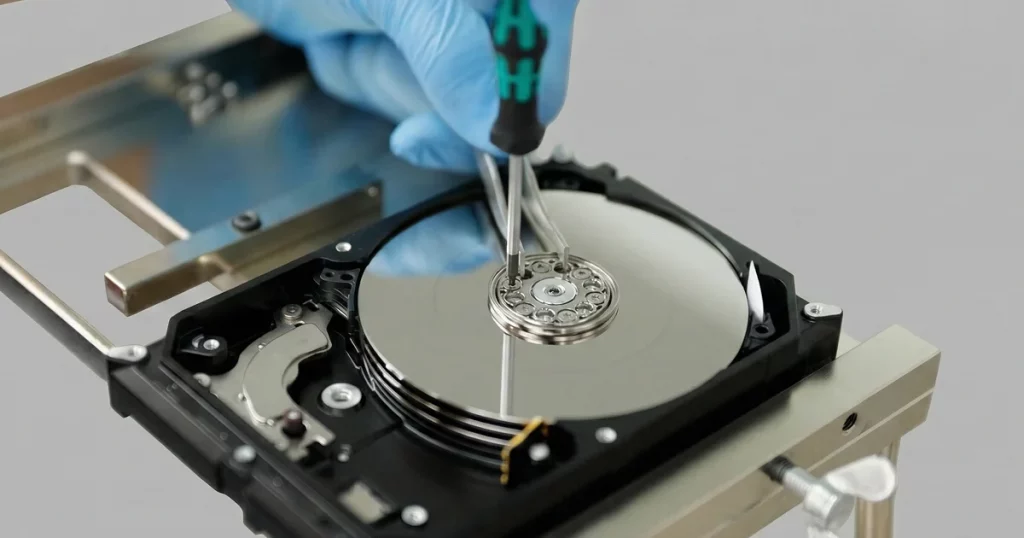
Sobald der Fehlercode -36 durch unlesbare Sektoren, Hardware-Instabilitäten oder einen defekten Controller verursacht wird, können Bordmittel wie das Terminal den Schaden nicht mehr beheben.
Spezialisierte Ingenieure verfügen über Reinraumlaboratorien und Hardware-Imager, um beschädigte Datenträger sektorengenaubasiert auszulesen, ohne das Medium weiter zu belasten.
So läuft die Datenrettung bei PITS ab
Wenn Sie sich bei einem Ausfall an PITS Datenrettung wenden, folgt der Wiederherstellungsprozess einem transparenten und sicheren Ablauf:
- Kostenfreie Diagnose: Wir analysieren Ihr Speichermedium in unserem Labor, um die genaue Ursache des E/A-Fehlers zu bestimmen.
- Festpreisangebot: Sie erhalten einen verbindlichen Kostenvoranschlag für die Rekonstruktion Ihrer Daten.
- Sektor-genaue Klonierung: Im Reinraum erstellen unsere Experten ein exaktes Abbild des Laufwerks auf Bitebene.
- Virtuelle Datenrekonstruktion: Beschädigte Dateisystemstrukturen werden isoliert auf dem Klon wiederhergestellt.
- Sichere Übergabe: Sie prüfen die wiederhergestellten Dateien in einer gesicherten Sitzung, bevor die Daten auf einem neuen Zielmedium an Sie übergeben werden.
Fazit
Der Mac Fehlercode -36 ist eine der bekanntesten Hürden beim Dateitransfer unter macOS. Während sich das Problem bei reinen Metadaten-Konflikten schnell mit dem Befehl dot_clean oder der „Ersten Hilfe“ lösen lässt, erfordern hardwarebedingte E/A-Fehler Vorsicht.
Reagiert Ihr Speichermedium langsam oder gibt es ungewöhnliche Geräusche von sich, sichert das sofortige Abschalten Ihre Daten vor dauerhaftem Verlust.
Häufig gestellte Fragen
Was bedeutet die Fehlermeldung „Fehlercode -36“ genau?
Der Fehlercode -36 ist ein E/A-Fehler (Input/Output) unter macOS. Er zeigt an, dass der Mac während eines Lese- oder Schreibvorgangs nicht auf bestimmte Datenblöcke einer Datei zugreifen kann.
Ist meine Festplatte defekt, wenn Fehler -36 auftritt?
Nicht zwangsläufig. Häufig handelt es sich um einen reinen Software-Konflikt durch versteckte ._ Systemdateien. Erst wenn das Laufwerk Geräusche macht, extrem langsam reagiert oder die „Erste Hilfe“ abbricht, liegt ein physischer Defekt vor.
Richtet das dot_clean-Kommando Schaden an meinen Dateien an?
Nein. Das dot_clean-Kommando führt lediglich die versteckten macOS-Metadaten-Dateien wieder mit den dazugehörigen Hauptdateien zusammen. Es löscht keine eigentlichen Dateninhalte.
Warum tritt Fehler -36 oft bei SD-Karten und USB-Sticks auf?
Diese Speichermedien nutzen oft das exFAT- oder FAT32-Format. Beim Dateiaustausch zwischen Mac und Nicht-Mac-Systemen entstehen leicht Diskrepanzen bei den Metadaten oder Unterbrechungen beim Schreibvorgang.