

Eine SSD, die plötzlich nicht mehr erkannt wird, ist kein normales Komfortproblem. Je nachdem, ob sie im BIOS, in Windows, in macOS, in einem USB-Gehäuse oder in einem Server nicht erscheint, kann die Ursache harmlos sein oder auf einen ernsthaften SSD-Defekt hinweisen.
Wenn sich auf der SSD wichtige private Dateien, geschäftskritische Dokumente, Projektdaten, Datenbanken oder Systemumgebungen befinden, sollte das Ziel nicht die schnelle Reparatur sein. Entscheidend ist, weitere Datenverluste zu vermeiden und die Situation sauber einzuordnen.
Was bedeutet „SSD wird nicht erkannt“?
„SSD wird nicht erkannt“ kann verschiedene Situationen beschreiben:
- Die SSD erscheint nicht im BIOS oder UEFI.
- Die SSD wird in Windows nicht angezeigt.
- Die SSD ist in der Datenträgerverwaltung sichtbar, aber nicht initialisiert.
- macOS zeigt die SSD nicht oder nur ausgegraut im Festplattendienstprogramm.
- Eine externe SSD wird über USB nicht erkannt.
- Eine NVMe SSD oder M.2 SSD erscheint nach Einbau nicht.
Eine SSD, die sichtbar ist, ist nicht automatisch sicher lesbar. Wenn Windows oder macOS Initialisierung, Formatierung oder Reparatur vorschlägt, sollten Sie nicht fortfahren, solange die Daten benötigt werden.
Schützen Sie Ihr Unternehmen vor Datenverlust
Minimieren Sie Ausfallzeiten. Wir stellen verlorene Daten schnell wieder her, damit Sie sich auf das Wesentliche konzentrieren können.
Häufige Ursachen und Risiko
| Ursache | Typische Symptome | Datenverlust-Risiko |
|---|---|---|
| Kabel, Port oder Stromversorgung | SSD erscheint sporadisch oder gar nicht | Niedrig bis mittel |
| USB-Gehäuse oder Adapter defekt | Externe SSD wird nicht erkannt | Niedrig bis mittel |
| Fehlende Einbindung | SSD sichtbar, aber nicht im Explorer | Mittel |
| Dateisystem beschädigt | SSD wird als RAW angezeigt oder soll formatiert werden | Hoch |
| Firmware- oder Controllerfehler | SSD friert System ein oder verschwindet | Hoch |
| NAND- oder Elektronikschaden | SSD wird im BIOS nicht erkannt | Sehr hoch |
| Falsche M.2- oder NVMe-Kompatibilität | Neue SSD erscheint nicht im System | Variabel |
Notfall-Datenrettungsdienste
Unerwarteter Datenverlust? Egal ob ein abgestürztes System, ein ausgefallenes Speichermedium oder versehentlich gelöschte Dateien – unser 24/7-Notfalldienst bietet Ihnen priorisierte Unterstützung, um Ihre wichtigen Daten schnell wiederherzustellen.
Sichere Erstmaßnahmen, wenn Daten wichtig sind
Prüfen Sie nur den Zustand der SSD und vermeiden Sie Änderungen am Datenträger.
- Nutzen Sie die SSD nicht weiter und stoppen Sie Kopier- oder Reparaturversuche.
- Prüfen Sie, ob die SSD im BIOS oder UEFI sichtbar ist.
- Öffnen Sie unter Windows nur die Datenträgerverwaltung und achten Sie auf „RAW“, „unbekannt“ oder „nicht initialisiert“.
- Prüfen Sie unter macOS nur die Sichtbarkeit im Festplattendienstprogramm.
- Testen Sie bei SATA- oder externer SSD vorsichtig ein anderes Kabel, einen anderen Port oder ein anderes Gehäuse.
- Notieren Sie Fehlermeldungen, letzte Änderungen, Sturz, Stromausfall oder Flüssigkeitsschaden.
- Wenn kein Backup existiert, vermeiden Sie Initialisierung, Formatierung und schreibende Tools.
Was Sie vermeiden sollten
Viele Datenverluste entstehen durch gut gemeinte Reparaturversuche. Besonders bei SSDs können Controller, Firmware, TRIM und Wear-Leveling die Situation komplex machen.
Vermeiden Sie besonders:
- „Datenträger initialisieren“ in Windows
- Formatieren nach Systemaufforderung
- Schreibende Reparaturtools
- Wiederholtes Abziehen und Anschließen einer instabilen SSD
- Firmware-Updates auf einer fehlerhaften SSD
- Öffnen der SSD oder Arbeiten an der Elektronik
- Klonversuche mit ungeeigneten Consumer-Tools
Wenn Dateien gelöscht wurden oder bereits formatiert wurde, zählt schnelles und richtiges Handeln. Mehr dazu lesen Sie im Beitrag über gelöschte Dateien von einer SSD wiederherstellen.
Branchenführende 99 % Erfolgsquote
Keine versteckten Gebühren. Keine Überraschungen. Nur professionelle Datenrettung, der Sie vertrauen können. Wir bewältigen alles – von einfachem Datenverlust bis hin zu komplexen Wiederherstellungsfällen. Wenn wir Ihre Daten nicht retten können, kann es niemand.
So hilft PITS bei nicht erkannten SSDs
PITS Datenrettung prüft nicht erkannte SSDs mit Fokus auf Datenerhalt. Dabei geht es nicht darum, das Laufwerk schnell wieder nutzbar zu machen, sondern die gespeicherten Daten kontrolliert zu sichern.
Je nach Fall werden Schnittstelle, Stromversorgung, Controller-Verhalten, Firmware, NAND-Zugriff, Dateisystem, Verschlüsselung und bisherige Eingriffe bewertet. Bei Business-Fällen zählen zusätzlich Ausfallzeit, Datenpriorität und Wiederanlaufplanung.
Wenn Ihre SSD nicht erkannt wird und die Daten weiterhin benötigt werden, ist eine strukturierte Diagnose der sachlich richtige nächste Schritt.
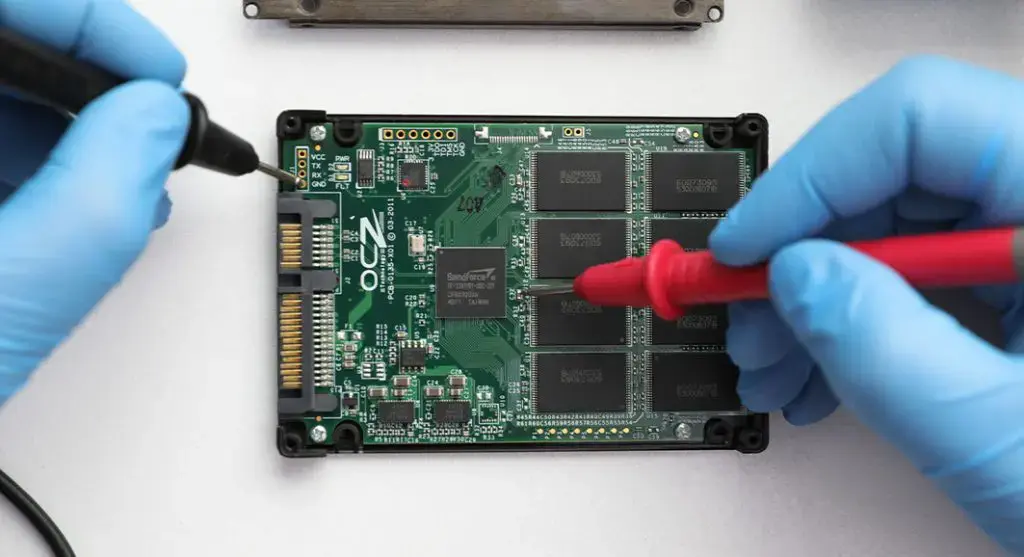
Ihre Datensicherheit hat oberste Priorität
Wir wissen, wie sensibel Ihre Daten sind. Unsere sicheren Einrichtungen und Prozesse gewährleisten den Schutz Ihrer Informationen während des gesamten Wiederherstellungsprozesses.
Fazit: Jetzt richtig handeln
Wenn eine SSD nicht erkannt wird, ist die Ursache nicht immer eindeutig. Ein Kabel-, Port- oder Einbindungsproblem kann harmlos sein, ein Firmware-, Controller- oder NAND-Defekt dagegen kritisch. Sobald wichtige Daten betroffen sind, sollten Sie keine Initialisierung, Formatierung oder Reparaturversuche starten.
Der richtige nächste Schritt ist eine fachgerechte Diagnose, bevor weitere Maßnahmen die Datenlage verschlechtern. Kontaktieren Sie PITS Datenrettung, wenn Ihre SSD nicht erkannt wird und die gespeicherten Daten weiterhin benötigt werden.
Häufig gestellte Fragen
Was tun, wenn meine SSD nicht erkannt wird?
Nutzen Sie die SSD nicht weiter. Prüfen Sie nur, ob sie im BIOS, in der Windows-Datenträgerverwaltung oder im macOS-Festplattendienstprogramm sichtbar ist. Starten Sie keine Initialisierung, Formatierung oder Reparatur.
Warum wird meine SSD im BIOS nicht erkannt?
Mögliche Ursachen sind Kabel, Stromversorgung, Port, M.2-Slot, BIOS-Einstellung, Firmware, Controller oder Elektronik. Wenn die SSD vorher funktioniert hat, sollte ein Defekt ernsthaft geprüft werden.
Warum will Windows die SSD formatieren?
Das deutet oft auf ein beschädigtes Dateisystem, RAW-Status oder fehlerhafte Partitionsstrukturen hin. Formatieren ist riskant, wenn Daten erhalten bleiben sollen.
Kann ich Daten von einer defekten SSD selbst retten?
Bei instabiler Erkennung, Freezes, RAW-Status oder Initialisierungsaufforderung ist DIY riskant. Bei wichtigen Daten ist professionelle Diagnose die bessere Entscheidungsgrundlage.
Wann sollte ich PITS kontaktieren?
Wenn wichtige Daten betroffen sind, die SSD nicht im BIOS erscheint, nur sporadisch erkannt wird, Initialisierung fordert oder das System einfriert. Das gilt besonders bei geschäftskritischen Daten.