


Wenn das MacBook Pro plötzlich schwarz bleibt oder nicht mehr über das Apple-Logo hinaus lädt, ist die Sorge um wichtige Dokumente und Fotos groß.
Ein Hardware-Defekt oder ein korruptes Dateisystem bedeutet jedoch nicht zwangsläufig, dass Ihre Daten für immer verloren sind. Es kommt nun vor allem auf die richtige Reaktion an, um Folgeschäden zu vermeiden.
In diesem Ratgeber erfahren Sie, wie Sie bei einem defekten MacBook Pro eine erste Fehlerdiagnose durchführen und welche sicheren Schritte zur Datenrettung möglich sind.
Wir zeigen Ihnen, wie Sie das Risiko für Ihre Dateien richtig einschätzen und ab wann der Eingriff durch einen Experten im Reinraum-Labor die einzige sichere Option für Ihr MacBook Pro geht nicht mehr an Daten retten Vorhaben ist.

Schnelle Fehlerdiagnose in 60 Sekunden
Bevor Sie von einem Hardware-Defekt ausgehen, sollten Sie triviale Fehlerquellen ausschließen. Prüfen Sie diese Punkte kurz durch:
- Stromversorgung: Schließen Sie das Original-Netzteil an. Reagiert die Lade-LED oder das Trackpad mit einem Klick-Gefühl (Force Touch)?
- Display-Test: Bleibt der Bildschirm schwarz, aber die Tastatur leuchtet oder Lüfter drehen? Testen Sie einen externen Monitor.
- Peripherie trennen: Entfernen Sie alle USB-Geräte und Hubs, um Startkonflikte zu vermeiden.
- Start-Signale: Achten Sie auf den Startton oder Vibrationen. Ohne haptisches Feedback des Trackpads liegt meist ein Stromproblem vor.
Schützen Sie Ihr Unternehmen vor Datenverlust
Minimieren Sie Ausfallzeiten. Wir stellen verlorene Daten schnell wieder her, damit Sie sich auf das Wesentliche konzentrieren können.
Schritt-für-Schritt: Sichere Erste Hilfe für Ihre Daten
Wenn das MacBook noch ein Lebenszeichen von sich gibt, aber nicht normal startet, können Sie diese risikoarmen Schritte zur Datenrettung ausprobieren. Gehen Sie dabei methodisch vor:
- Wiederherstellungsmodus starten: Halten Sie beim Starten Command (⌘) + R (Intel) oder die Ein-/Austaste (Apple Silicon) gedrückt. Startet das Festplattendienstprogramm?
- Festplattendienstprogramm nutzen: Wählen Sie Ihre SSD aus und klicken Sie auf „Erste Hilfe“. Dies repariert Dateisystemfehler, löscht aber keine Daten.
- Target Disk Mode (Zielplattenmodus): Verbinden Sie ein Intel-basiertes MacBook über Thunderbolt mit einem zweiten Mac. Starten Sie das defekte Gerät mit gedrückter T-Taste. Erscheint es auf dem funktionierenden Mac als externes Laufwerk?
- Teilen-Modus (Apple Silicon): Bei M1/M2/M3-Chips finden Sie unter „Optionen“ im Startmenü die Funktion „Volume teilen“, um über ein USB-C-Kabel auf die Daten zuzugreifen.
- Externes Boot-Medium: Versuchen Sie, macOS von einer externen Festplatte zu starten, um auf die internen Dateien zuzugreifen, falls nur das interne Betriebssystem beschädigt ist.

Das Risiko-Barometer: Wann DIY gefährlich wird
Bei modernen MacBooks ist die SSD fest auf dem Logikboard verlötet. Seit der Einführung des Apple T2 Security Chips sind Daten zudem hardwareseitig verschlüsselt.
Ein unsachgemäßer Reparaturversuch oder das Öffnen des Gehäuses ohne Fachkenntnisse kann den Verschlüsselungsschlüssel dauerhaft zerstören. Ohne diesen Schlüssel sind Ihre Daten selbst bei einer funktionierenden SSD unwiederbringlich verloren.
Vermeiden Sie aggressive Software-Tools zur „Firmware-Reparatur“, erzwungene System-Rebuilds oder das eigenhändige Aufschrauben bei Hardware-Defekten. Diese Aktionen führen oft zu Kurzschlüssen oder einer unwiderruflichen Formatierung des Speichers.

Entscheidungshilfe: „Wenn X passiert, dann tun Sie Y“
Um Ihre Daten beim Vorhaben MacBook Pro geht nicht mehr an Daten retten zu schützen, hilft eine klare Einordnung des Fehlerbildes. Nicht jeder Defekt erfordert sofort ein Labor, aber falsche Reaktionen können den Schaden verschlimmern:
Symptom: MacBook lädt bis zum Apple-Logo und bricht ab.
- Ursache: Meist ein korruptes macOS-Update oder Dateisystemfehler.
- Lösung: Starten Sie den Wiederherstellungsmodus und versuchen Sie, die Daten über ein externes Laufwerk zu sichern.
Symptom: MacBook zeigt ein Ordner-Symbol mit Fragezeichen.
- Ursache: Das Startvolume wurde nicht gefunden oder die SSD ist defekt.
- Lösung: Versuchen Sie keine Neuinstallation von macOS, da dies Daten überschreiben kann. Prüfen Sie die SSD im Festplattendienstprogramm.
Symptom: Das Gerät reagiert gar nicht (Black Screen, kein Ton).
- Ursache: Defekt am Logikboard, Wasserschaden oder defekter T2-Chip.
- Lösung: Sofortige Abschaltung. Schließen Sie das Gerät nicht wiederholt an den Strom an, um Kurzschlüsse zu vermeiden. Kontaktieren Sie einen Experten.

Symptom-Checkliste für die Datenrettung
In der folgenden Tabelle finden Sie eine Übersicht der häufigsten Fehlersignale und die entsprechenden Handlungsempfehlungen. Diese Priorisierung hilft Ihnen, das Risiko einer permanenten Datenlöschung zu minimieren.
| Symptom | Mögliche Ursache | Sicherer nächster Schritt |
|---|---|---|
| Dauerhaftes Lüfterdrehen | Überhitzung / Logikboard-Fehler | Gerät ausschalten, abkühlen lassen. |
| Drei aufeinanderfolgende Töne | RAM- / Hardware-Fehler | Keine weiteren Startversuche (Risiko für Kurzschluss). |
| MacBook Wasserschaden | Flüssigkeitseintritt | Akku trennen (falls möglich), keinesfalls laden. |
| Blinkendes Fragezeichen | SSD wird nicht erkannt | Start im Festplattendienstprogramm prüfen. |
Notfall-Datenrettungsdienste
Unerwarteter Datenverlust? Egal ob ein abgestürztes System, ein ausgefallenes Speichermedium oder versehentlich gelöschte Dateien – unser 24/7-Notfalldienst bietet Ihnen priorisierte Unterstützung, um Ihre wichtigen Daten schnell wiederherzustellen.
Unser Prozess für Ihre MacBook-Datenrettung
Wenn herkömmliche Methoden versagen, greifen unsere spezialisierten Laborprozesse. Bei PITS Datenrettung verfolgen wir einen strukturierten und sicheren Ansatz, um Ihre Daten selbst von schwer beschädigten MacBook-Systemen zu extrahieren:
Präzise Diagnose
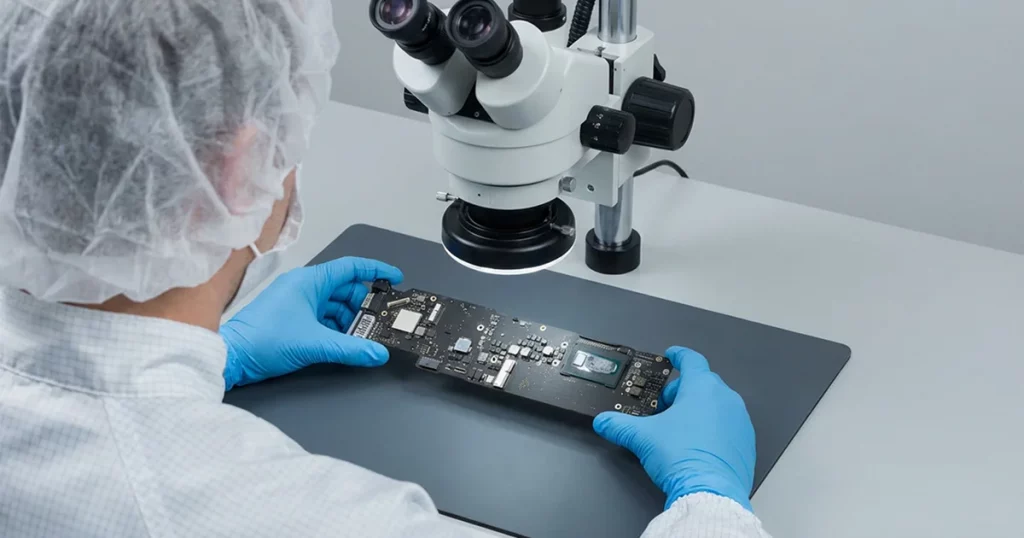
Wir analysieren Ihr MacBook unter dem Mikroskop, um defekte Leiterbahnen oder beschädigte Controller-Chips (wie den T2- oder M-Chip) zu identifizieren.
Hardware-Level Reparatur
Unsere Techniker führen Mikrolötarbeiten am Logikboard durch. Ziel ist es, das Board so weit zu stabilisieren, dass die verschlüsselten Daten sicher ausgelesen werden können.
Reinraum-Sicherheit
Bei mechanischen Schäden oder extremen Verschmutzungen erfolgt die Bearbeitung in einem zertifizierten Reinraum der Klasse 100, um die empfindlichen Komponenten vor Partikeln zu schützen.
Integritätsprüfung
Nach der erfolgreichen Extraktion prüfen wir die Konsistenz Ihrer Dateien, damit Sie nur funktionierende Daten zurückerhalten.
Dieser professionelle Ansatz minimiert das Risiko eines dauerhaften Datenverlusts und stellt die Integrität Ihrer wertvollen Dateien sicher.
Fazit
Wenn Ihr MacBook Pro nicht mehr startet, ist besonnenes Handeln entscheidend. Während Softwarefehler oft über den Wiederherstellungsmodus lösbar sind, erfordern Hardware-Defekte oder Probleme mit dem T2-Chip professionelle Expertise. Vermeiden Sie riskante DIY-Versuche, die Ihre Daten dauerhaft unzugänglich machen könnten.
Gehen Sie kein Risiko ein. Wenn die sicheren Schritte nicht zum Erfolg führen, ist eine professionelle Labor-Analyse der sicherste Weg für Ihre Dateien.
Kontaktieren Sie die Experten von PITS Datenrettung. Wir retten Ihre Daten sicher und effizient mit spezialisiertem Equipment für Apple-Hardware. Rufen Sie uns an oder nutzen Sie unser Online-Formular für eine Beratung.
Branchenführende 99 % Erfolgsquote
Keine versteckten Gebühren. Keine Überraschungen. Nur professionelle Datenrettung, der Sie vertrauen können. Wir bewältigen alles – von einfachem Datenverlust bis hin zu komplexen Wiederherstellungsfällen. Wenn wir Ihre Daten nicht retten können, kann es niemand.
Häufig gestellte Fragen
Kann man die SSD aus einem modernen MacBook Pro ausbauen?
Bei fast allen Modellen ab 2016 (mit Touch Bar) sowie allen Modellen mit M1, M2 oder M3 Chip ist die SSD fest mit dem Logikboard verlötet. Ein einfacher Ausbau ist daher nicht möglich; die Rettung muss über eine Reparatur des Boards erfolgen.
Was macht die Datenrettung beim Apple T2 Chip so schwierig?
Der T2-Chip verschlüsselt die Daten auf Hardware-Ebene. Wenn der Chip oder seine Stromversorgung beschädigt ist, lässt sich die Verschlüsselung nicht einfach umgehen. Die Hardware muss funktionsfähig gemacht werden, um den Zugriffsschlüssel freizugeben.
Was kostet eine professionelle MacBook-Datenrettung?
Die Kosten hängen vom Schadensbild ab. Einfache logische Fehler sind günstiger als komplexe Hardware-Schäden am Logikboard oder T2-Chip, die Mikrolötarbeiten erfordern. Eine genaue Preisschätzung erfolgt nach einer professionellen Diagnose im Labor.
Sind meine Daten nach einem Wasserschaden noch zu retten?
In vielen Fällen ja, da die Speicherbausteine oft intakt bleiben. Wichtig: Schalten Sie das Gerät sofort aus und nutzen Sie keinen Reis oder Hitze zur Trocknung, da dies die Korrosion massiv beschleunigt.