

Plötzlich fährt der Laptop nicht mehr hoch, der Bildschirm bleibt schwarz oder die Festplatte gibt ungewöhnliche Klickgeräusche von sich.
Ein Defekt am Datenträger ist für viele Nutzer ein Horrorszenario, besonders wenn wichtige Dokumente, Familienfotos oder geschäftskritische Projektdaten nicht extern gesichert wurden.
Dieser Guide zeigt Ihnen, wie Sie eine erste Schadensanalyse durchführen, ohne die Situation zu verschlimmern. Wir erklären die sichersten Schritte zur Datenrettung und definieren klare Grenzen, an denen DIY-Versuche das Risiko eines permanenten Datenverlusts massiv erhöhen.

Problem-Snapshot – Symptome und Ursachen
Bevor Sie mit der Fehlerbehebung beginnen, müssen Sie den Schaden einordnen. Ein Software-Fehler lässt sich oft beheben, doch bei Hardware-Defekten zählt jede Sekunde. Wenn die Festplatte klackert, schleift oder im BIOS nicht mehr angezeigt wird, liegt meist ein mechanischer Schaden vor.
In solchen Fällen führen wiederholte Startversuche oft zu Oberflächenschäden an den Magnetscheiben, was eine spätere professionelle Datenrettung erschwert oder unmöglich macht.
Ein schwarzer Bildschirm beim Booten oder Fehlermeldungen wie „No Bootable Device“ können hingegen auf beschädigte Dateisysteme oder einen defekten Bootloader hinweisen.
Auch eine SSD wird im BIOS nicht angezeigt, wenn der Controller versagt oder die Firmware korrupt ist. Identifizieren Sie das Geräuschprofil Ihres Laptops genau, um das Risiko für Ihre Daten besser einschätzen zu können.
Die beste Strategie gegen Datenverlust ist ein aktuelles Backup. Nutzen Sie die 3-2-1-Regel: 3 Kopien der Daten, auf 2 verschiedenen Medien, davon 1 Kopie an einem externen Ort oder in einer sicheren Cloud.
Schützen Sie Ihr Unternehmen vor Datenverlust
Minimieren Sie Ausfallzeiten. Wir stellen verlorene Daten schnell wieder her, damit Sie sich auf das Wesentliche konzentrieren können.
Quick Triage: Erste Schritte in 60 Sekunden
Bevor Sie technische Eingriffe vornehmen, sollten Sie einfache Fehlerquellen ausschließen. Oft liegt das Problem nicht an der Festplatte selbst, sondern an der Peripherie oder der Stromzufuhr.
- Stromversorgung prüfen: Schließen Sie das Original-Netzteil an. Ein schwacher Akku kann zu Boot-Fehlern führen.
- Peripherie entfernen: Trennen Sie USB-Sticks, Dockingstationen und Drucker. Manchmal versucht das System, von einem falschen Medium zu booten.
- Sichtprüfung der Anschlüsse: Prüfen Sie USB-Ports auf physische Schäden, falls eine externe Festplatte nicht erkannt wird.
- BIOS/UEFI Check: Starten Sie den Laptop und drücken Sie die entsprechende Taste (meist F2, F12 oder Entf), um zu sehen, ob der Datenträger dort gelistet ist.

Schritt für Schritt: Daten sicher auslesen
Wenn der Laptop nicht mehr bootet, die Hardware aber intakt scheint, ist der sicherste Weg die Verbindung über ein anderes System. So vermeiden Sie unnötige Schreibzugriffe durch das Betriebssystem auf den defekten Datenträger.
- Laptop ausschalten: Trennen Sie das Gerät vom Strom und entnehmen Sie den Akku, sofern möglich.
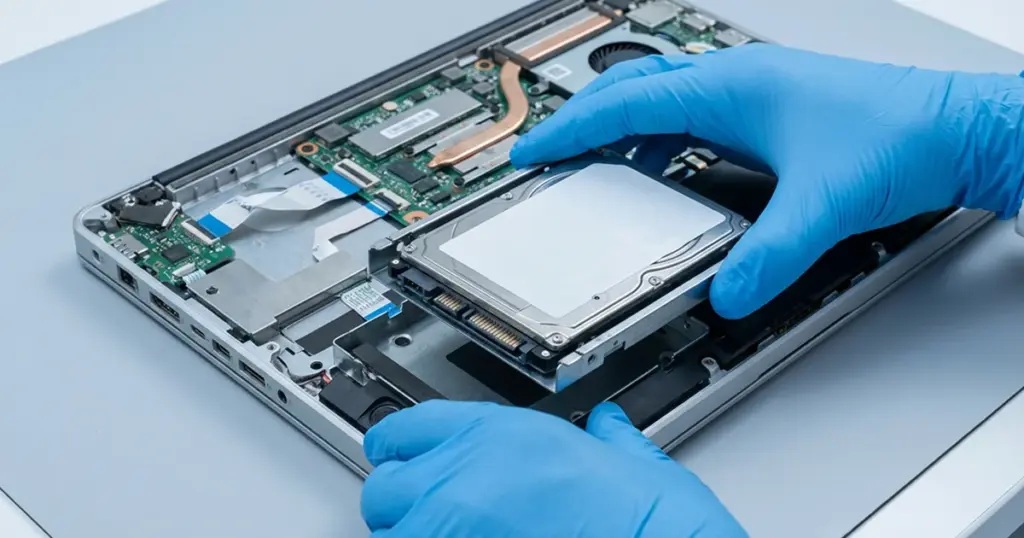
- Festplatte ausbauen: Öffnen Sie das Wartungsfach auf der Unterseite oder das Gehäuse. Beachten Sie die Herstellerhinweise zur „Laptop Festplatte ausbauen Anleitung“, um physische Schäden zu vermeiden.
- Adapter nutzen: Schließen Sie die Festplatte oder SSD über einen USB-SATA-Adapter oder ein externes Gehäuse an einen funktionierenden Computer an.
- Dateizugriff prüfen: Wird der Datenträger als externes Laufwerk erkannt? Kopieren Sie zuerst die wichtigsten Dokumente und Ordner einzeln, anstatt ein komplettes Backup zu starten.
- Kopiervorgang überwachen: Brechen Sie sofort ab, wenn Fehlermeldungen erscheinen oder die Übertragungsrate extrem sinkt. Dies deutet auf Lesefehler hin.
Notfall-Datenrettungsdienste
Unerwarteter Datenverlust? Egal ob ein abgestürztes System, ein ausgefallenes Speichermedium oder versehentlich gelöschte Dateien – unser 24/7-Notfalldienst bietet Ihnen priorisierte Unterstützung, um Ihre wichtigen Daten schnell wiederherzustellen.
Risiko-Check: Wann DIY gefährlich wird
Der Wunsch, die eigenen Dateien schnell zu retten, ist verständlich, doch bei einem physischen Defekt an der Laptop Festplatte ist Vorsicht geboten.
Bestimmte Maßnahmen, die online oft empfohlen werden, können den Schreib-Lese-Kopf unwiderruflich zerstören oder die Oberflächen der Magnetscheiben zerkratzen. Wenn die Hardware bereits instabil ist, erhöht jeder erneute Startversuch die Gefahr, dass Daten für immer verloren gehen.
Besonders kritisch ist der Einsatz von automatischer Rettungs-Software bei mechanischen Fehlern. Diese Programme versuchen meist, jeden fehlerhaften Bereich mehrfach zu lesen, was eine geschwächte Festplatte physisch überlastet.
Versuchen Sie eine Rettung in Eigenregie nur dann, wenn die Festplatte völlig geräuschlos läuft und im System stabil erkannt wird.
Öffnen Sie niemals das Gehäuse einer Festplatte. Staubpartikel in der normalen Zimmerluft wirken auf den rotierenden Scheiben wie Schmirgelpapier. Vermeiden Sie zudem riskante Methoden wie das Einfrieren der Festplatte oder Erschütterungen, um mechanische Bauteile zu lösen.

Entscheidungshilfe: Profi-Labor oder Eigenregie
Die Grenze zwischen einem lösbaren Problem und einem Fall für Experten ist oft schmal. Ein kontrollierter Abbruch der DIY-Versuche ist meist die sicherste Entscheidung, um einen permanenten Datenverlust zu vermeiden. Wenn die ersten Versuche, die Daten auszulesen, fehlschlagen, deutet dies auf tieferliegende Defekte am Medium hin.
- Wenn die Festplatte mechanische Geräusche macht: Sofort ausschalten. Jede weitere Sekunde Betrieb kann die Oberflächen der Magnetscheiben zerstören.
- Wenn der Datenträger nicht im BIOS erkannt wird: Prüfen Sie den Anschluss einmal an einem anderen Gerät. Bleibt er unsichtbar, liegt meist ein Defekt der Elektronik oder des Controllers vor.
- Wenn die Daten unersetzbar sind: Riskieren Sie keine Selbstversuche mit unbekannter Software. Fehlerhafte Schreibvorgänge können Dateisysteme irreparabel verändern.
- Wenn Zeit und Sicherheit Priorität haben: Professionelle Datenretter verfügen über spezialisierte Hardware-Tools, die Sektoren auslesen können, bei denen herkömmliche Computer aufgeben.
Notfall-Datenrettungsdienste
Unerwarteter Datenverlust? Egal ob ein abgestürztes System, ein ausgefallenes Speichermedium oder versehentlich gelöschte Dateien – unser 24/7-Notfalldienst bietet Ihnen priorisierte Unterstützung, um Ihre wichtigen Daten schnell wiederherzustellen.
Symptom-Matrix: Sicherer nächster Schritt
Um die richtige Entscheidung zu treffen, hilft ein Abgleich der Symptome mit der wahrscheinlichen Ursache. Nutzen Sie diese Tabelle als Orientierungshilfe, um das Risiko für Ihre Daten zu minimieren.
| Symptom | Mögliche Ursache | Sicherer nächster Schritt |
|---|---|---|
| Klackern oder Schleifen | Mechanischer Defekt (Head-Crash) | Sofort ausschalten, kein Neustart. |
| Laptop startet nicht (Bluescreen) | Dateisystem-Fehler oder Windows-Defekt | Datenträger extern an anderem PC prüfen. |
| SSD wird im BIOS nicht erkannt | Controller-Schaden oder Firmware-Bug | Stromverbindung prüfen, sonst Profi-Labor. |
| Fehlermeldung "S.M.A.R.T. Error" | Bevorstehender Hardware-Ausfall | Einmaliger Kopierversuch der wichtigsten Daten. |
| Ordner lassen sich nicht öffnen | Defekte Sektoren | Kopiervorgang abbrechen bei Lesefehlern. |

Der PITS Rettungsprozess
Wenn die Eigenregie scheitert, greift unser spezialisierter Labor-Workflow für maximale Datensicherheit:
- Diagnose: Präzise Analyse des Schadensbildes durch unsere Experten.
- Reinraum-Eingriff: Sicherer Austausch defekter Teile in zertifizierter Umgebung (Klasse 100).
- Sicherheits-Kopie: Erstellung eines bitgenauen Abbilds mit professionellen Hardware-Imagern.
- Wiederherstellung: Rekonstruktion der Dateistruktur auf Basis der erstellten Kopie.
- Verifizierung: Prüfung der Datenqualität und Übergabe auf einem neuen Medium.
Handeln Sie jetzt: Kontaktieren Sie unsere Experten für eine unverbindliche Beratung und retten Sie Ihre wertvollen Daten noch heute.
Branchenführende 99 % Erfolgsquote
Keine versteckten Gebühren. Keine Überraschungen. Nur professionelle Datenrettung, der Sie vertrauen können. Wir bewältigen alles – von einfachem Datenverlust bis hin zu komplexen Wiederherstellungsfällen. Wenn wir Ihre Daten nicht retten können, kann es niemand.
Datenrettung abschließen: Ihr Weg zur Sicherheit
Wenn die Laptop Festplatte defekt ist, entscheidet das erste Handeln über den Erfolg der Datenrettung. Ruhe bewahren und eine systematische Diagnose sind wichtiger als übereilte Rettungsversuche.
Sobald ungewöhnliche Geräusche auftreten oder der Datenträger physisch nicht mehr reagiert, ist das Risiko für einen dauerhaften Datenverlust bei DIY-Versuchen extrem hoch.
In solchen Fällen bietet nur die professionelle Analyse im Reinraum die nötige Sicherheit, um Ihre wertvollen Dokumente und Erinnerungen zu bewahren.

Häufig gestellte Fragen
Kann ich Daten von einer klackernden Festplatte selbst retten?
Nein, klackernde Geräusche deuten auf einen mechanischen Defekt hin. Jeder weitere Betrieb kann die Datenschicht zerstören. Schalten Sie das Gerät sofort aus.
Hilft es, die Festplatte in den Gefrierschrank zu legen?
Dies ist ein gefährlicher Mythos. Kondenswasser im Inneren führt beim anschließenden Betrieb zu Kurzschlüssen und korrosiven Schäden an den Magnetscheiben.
Warum wird meine SSD plötzlich nicht mehr erkannt?
Bei SSDs liegt oft ein Fehler im Controller oder in der Firmware vor. Da es keine beweglichen Teile gibt, kündigt sich ein Ausfall meist nicht durch Geräusche an.
Ist eine Datenrettung nach einer Formatierung möglich?
Ja, solange die betroffenen Sektoren noch nicht mit neuen Daten überschrieben wurden. In diesem Fall sollten Sie den Laptop nicht mehr für Downloads oder Installationen nutzen.