

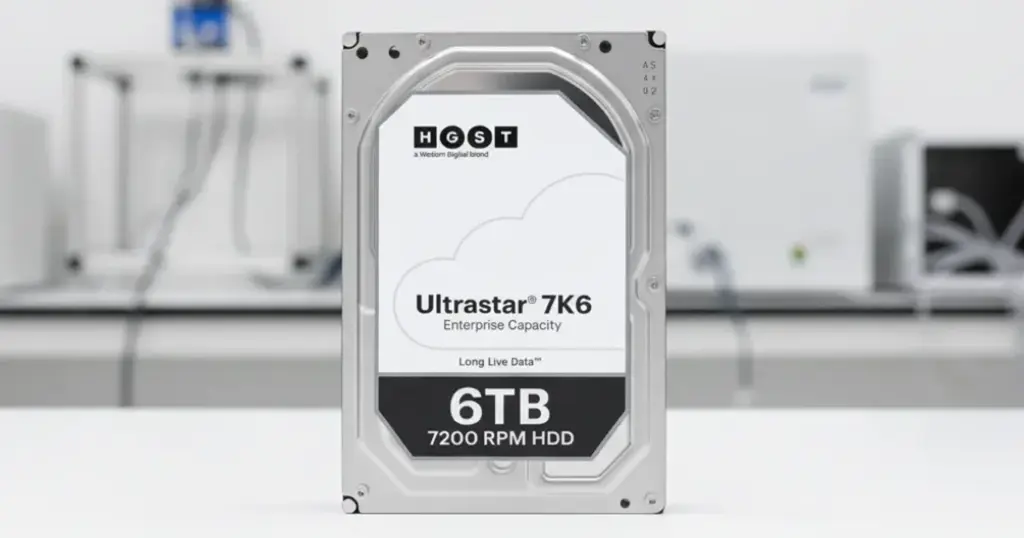
Das Apple Fusion Drive verspricht das Beste aus zwei Welten: die Geschwindigkeit einer SSD kombiniert mit dem Speicherplatz einer klassischen Festplatte. Durch die intelligente Verteilung von Daten auf zwei physische Laufwerke steigert Apple die Systemleistung im iMac oder Mac mini erheblich.
Doch genau diese komplexe Verknüpfung wird zum massiven Risiko, sobald eine der Komponenten Schwächen zeigt.
Fällt nur ein Teil des Verbunds aus, bricht das gesamte logische Volumen in sich zusammen. Plötzlich sind Dokumente und Medien unzugänglich, da das System die Fragmente nicht mehr zusammenfügen kann.
Erfahren Sie in diesem Artikel, warum ein Defekt beim Fusion Drive eine besondere Herausforderung darstellt und wie professionelle Diagnosen den Totalverlust Ihrer Daten verhindern können.
Was ist ein Apple Fusion Drive?
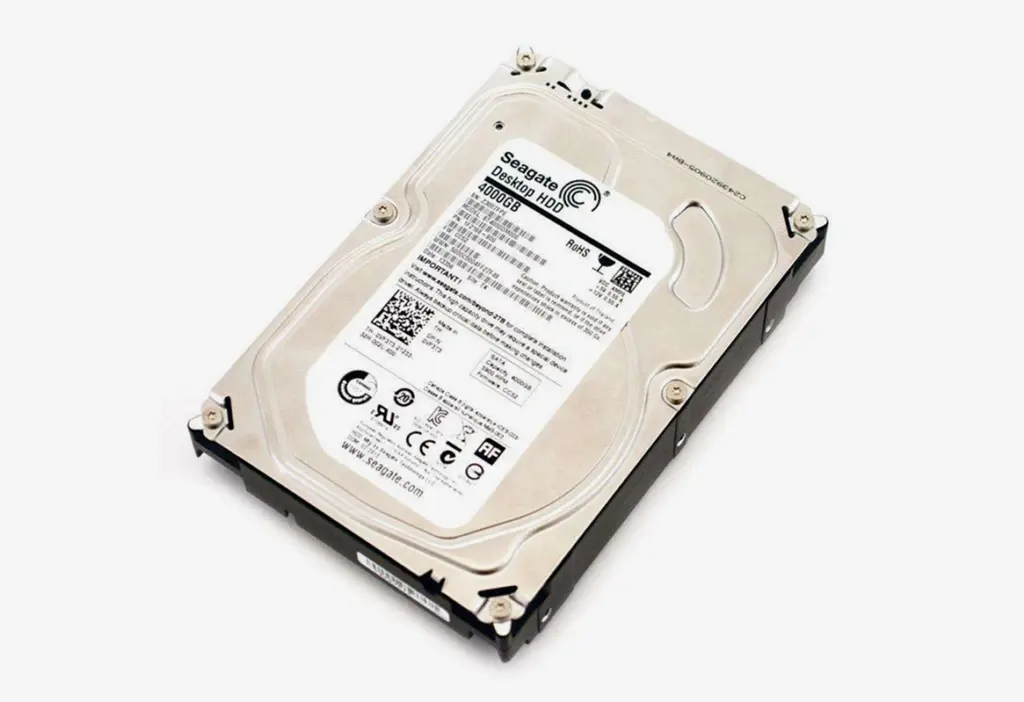
Ein Apple Fusion Drive ist kein einzelnes Bauteil, sondern ein logisches Volume, das zwei physische Laufwerke zu einer Einheit verschmilzt. Es kombiniert eine schnelle SSD für das System mit einer kapazitätsstarken HDD für Daten.
macOS verwaltet diesen Verbund automatisch über die Core Storage Technologie (oder APFS), sodass beide Laufwerke dem Nutzer als ein einziges Icon angezeigt werden.
Technisch gesehen handelt es sich um automatisiertes Storage-Tiering: Das System entscheidet in Echtzeit, welche Daten auf dem schnellen Flash-Speicher liegen und welche auf die langsame Magnetfestplatte ausgelagert werden.
Schützen Sie Ihr Unternehmen vor Datenverlust
Minimieren Sie Ausfallzeiten. Wir stellen verlorene Daten schnell wieder her, damit Sie sich auf das Wesentliche konzentrieren können.
Die Funktionsweise: Intelligentes Tiering
Die Effizienz des Apple Fusion Drives basiert auf einem Algorithmus, der das Nutzerverhalten analysiert. Das System verschiebt häufig genutzte Dateien (wie das Betriebssystem oder oft gestartete Apps) auf die schnelle SSD.
Seltener benötigte Daten bleiben auf der langsameren HDD. Dieser Prozess geschieht im Hintergrund, ohne dass der Anwender eingreifen muss.
Technisch gesehen ist die SSD als schneller Schreib-Cache konzipiert. Neue Daten werden zunächst auf den Flash-Speicher geschrieben, um eine hohe Performance zu gewährleisten. Erst wenn der Platz auf der SSD knapp wird, sortiert macOS die Daten um.
| Merkmal | SSD-Komponente | HDD-Komponente |
|---|---|---|
| Aufgabe | Cache & Systemdateien | Massenspeicher |
| Geschwindigkeit | Sehr hoch (Flash) | Niedriger (Magnetisch) |
| Kapazität | In der Regel 24 GB bis 128 GB | 1 TB bis 3 TB |
| Rolle im Verbund | Performance-Treiber | Kapazitäts-Geber |
Häufige Fehlerszenarien: Warum Fusion Drives ausfallen
Da ein Fusion Drive aus zwei Laufwerken besteht, ist das Ausfallrisiko statistisch doppelt so hoch. Da die Daten oft über beide Medien verteilt (gestriped) sind, führt ein Defekt an nur einer Komponente meist zum sofortigen Datenverlust auf dem gesamten Volume.
Zu den häufigsten Ursachen gehören:
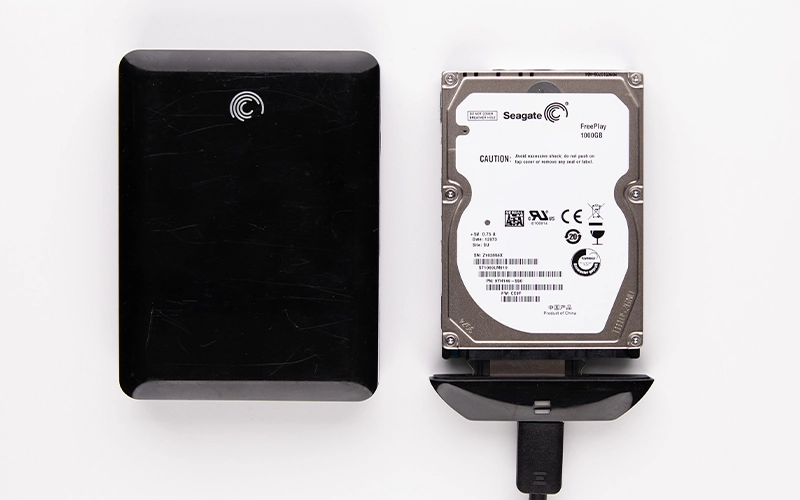
- Physischer Verschleiß der HDD: Mechanische Defekte wie Lesekopfschäden oder Oberflächenfehler.
- Verschleiß der SSD: Begrenzte Schreibzyklen führen nach Jahren intensiver Nutzung zu Zellenausfällen.
- Logischer Defekt (Split Drive): Ein Softwarefehler oder ein plötzlicher Stromausfall trennt die logische Verbindung zwischen SSD und HDD.
- Dateisystem-Korruption: Beschädigungen innerhalb des Core Storage Containers verhindern das Mounten des Volumes.
Nutzen Sie niemals Befehle wie diskutil resetFusion, um ein getrenntes Laufwerk zu reparieren. Dies formatiert die Datenträger und löscht alle Fragmente unwiderruflich, was eine professionelle Datenrettung unmöglich macht.
Symptome und erste Diagnose
Ein defektes Fusion Drive kündigt sich oft durch spezifische Fehlermeldungen oder Verhaltensweisen von macOS an. Da das System die Abhängigkeit zwischen SSD und HDD nicht mehr auflösen kann, bleibt der Bootvorgang meist frühzeitig stecken.
Typische Anzeichen für einen Defekt sind:
- Fragezeichen-Ordner: Beim Starten erscheint ein blinkendes Ordnersymbol mit einem Fragezeichen.
- Zwei Laufwerke statt einem: Im Festplattendienstprogramm werden plötzlich zwei separate Datenträger angezeigt (z. B. eine 121 GB SSD und eine 1 TB HDD) statt eines kombinierten Volumens.
- Extreme Verzögerungen: Das System reagiert nur noch extrem langsam, Programme stürzen ab oder der Finder friert ein (oft ein Zeichen für defekte Sektoren auf der HDD).
- Festplattendienstprogramm-Fehler: Das Volume wird rot markiert oder lässt sich nicht mehr „aktivieren“ (mounten).
Wenn diese Symptome auftreten, ist die Integrität des logischen Verbunds bereits kritisch gestört.

Sichere Erstmaßnahmen bei Datenverlust
Wenn Ihr Mac nicht mehr startet oder das Fusion Drive als „beschädigt“ angezeigt wird, ist besonnenes Handeln entscheidend. Unbedachte Reparaturversuche führen bei Hybrid-Systemen oft zu permanentem Datenverlust.
Folgen Sie diesen Schritten, um die Chancen auf eine erfolgreiche Rettung zu maximieren:
- Gerät sofort ausschalten: Verhindern Sie weitere Schreib- oder Lesezugriffe, die mechanische Schäden an der HDD verschlimmern könnten.
- Keine Software-Reparaturen: Verzichten Sie auf Tools wie „Erste Hilfe“ im Festplattendienstprogramm oder Drittanbieter-Software, wenn physische Geräusche (Klicken, Schleifen) hörbar sind.
- Terminal-Befehle vermeiden: Führen Sie keine Befehle aus, die den Verbund neu partitionieren oder löschen (z. B. diskutil eraseDisk).
- Hardware nicht öffnen: iMacs sind verklebt. Das Öffnen ohne Reinraumumgebung kann die freiliegenden Magnetscheiben der HDD durch Staubpartikel sofort zerstören.
- Professionelle Diagnose suchen: Kontaktieren Sie Experten, die Erfahrung mit dem Core Storage Filesystem haben.
Notfall-Datenrettungsdienste
Unerwarteter Datenverlust? Egal ob ein abgestürztes System, ein ausgefallenes Speichermedium oder versehentlich gelöschte Dateien – unser 24/7-Notfalldienst bietet Ihnen priorisierte Unterstützung, um Ihre wichtigen Daten schnell wiederherzustellen.
Herausforderungen bei der Datenrettung
Die Wiederherstellung von Daten eines Apple Fusion Drives ist deutlich komplexer als bei Standard-Laufwerken. Da das System die Daten dynamisch zwischen SSD und HDD verteilt, liegen Dateien oft fragmentiert über beide physischen Medien verstreut.
Die größten Hürden sind:
- Synchronität der Metadaten: Die SSD enthält oft die Verzeichnisstruktur und die Zuordnungstabelle. Fehlt dieser „Index“ durch einen Defekt der SSD, ist die HDD nur noch ein Träger von zusammenhangslosen Datenfragmenten.
- Verschlüsselung (FileVault): Ist FileVault aktiviert, müssen beide Laufwerke fehlerfrei ausgelesen werden, um das logische Volume überhaupt entschlüsseln zu können.
- Proprietäre Hardware: Apple verwendet oft spezialisierte Anschlüsse für die SSD-Module, was den direkten Zugriff im Labor spezielles Equipment erfordert.
Ohne eine exakte 1:1-Kopie (Klon) beider Datenträger und die anschließende virtuelle Rekonstruktion des Verbunds ist eine Rettung kaum möglich.
Der PITS-Prozess: So läuft die Fusion Drive Datenrettung ab
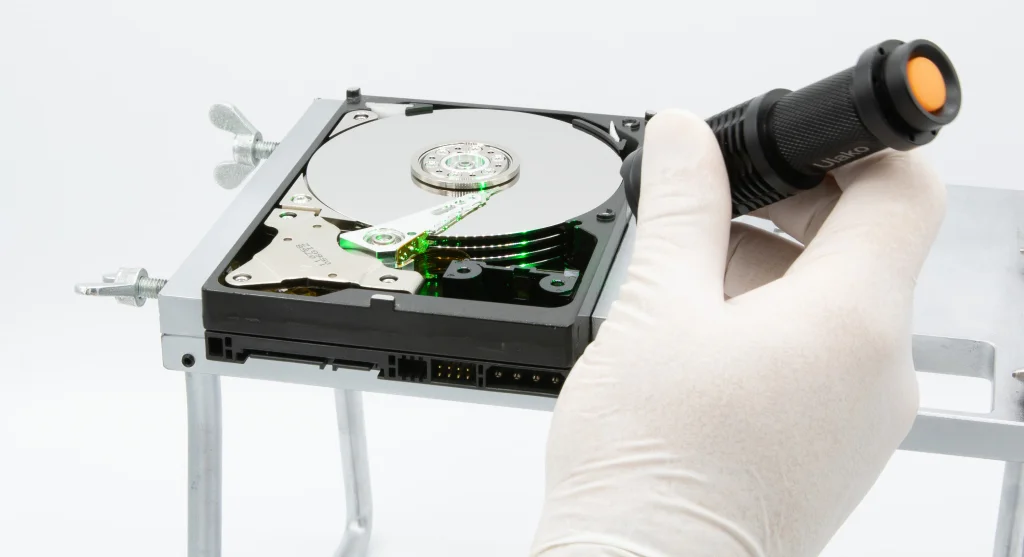
Bei PITS Datenrettung folgen wir einem spezialisierten Verfahren, um die logische Einheit des Fusion Drives virtuell wiederherzustellen. Da beide physischen Komponenten (SSD und HDD) für ein vollständiges Ergebnis benötigt werden, behandeln wir den Fall mit der Präzision einer RAID-Rekonstruktion.
Sektor-basierte Spiegelung
Im Reinraum erstellen wir identische Kopien (Klone) beider Laufwerke. Dies schont die Originalhardware und verhindert weiteren Verschleiß.
Hardware-Reparatur (falls nötig)
Defekte Leseköpfe der HDD oder beschädigte Controller der SSD werden in unseren Laboren instand gesetzt, um den Zugriff zu ermöglichen.
Virtuelle Assemblierung
Unsere Techniker nutzen spezialisierte Algorithmen, um die SSD und HDD auf Softwareebene wieder zum ursprünglichen Core Storage Verbund zusammenzufügen.
Entschlüsselung & Extraktion
Falls FileVault aktiv war, wird das Volume in der virtuellen Umgebung entschlüsselt, um die Datenstruktur sichtbar zu machen.
Qualitätsprüfung
Die extrahierten Daten werden auf Integrität geprüft und auf einem sicheren neuen Datenträger an Sie übergeben.
Fazit: Sicherheit für Ihre Apple-Daten
Das Apple Fusion Drive bietet hohe Leistung, birgt aber durch die Kopplung zweier Laufwerke ein erhöhtes Ausfallrisiko. Sobald der Verbund „reißt“, ist professionelle Hilfe entscheidend, da herkömmliche Reparaturversuche oft zu permanentem Datenverlust führen. Nur durch eine fachmännische Rekonstruktion im Labor lässt sich die logische Einheit sicher wiederherstellen.
Haben Sie Zugriffsprobleme bei Ihrem iMac oder Mac mini?
Unsere Experten unterstützen Sie bei der professionellen Datenrettung Ihres Fusion Drives. Kontaktieren Sie uns für eine unverbindliche Beratung.
Branchenführende 99 % Erfolgsquote
Keine versteckten Gebühren. Keine Überraschungen. Nur professionelle Datenrettung, der Sie vertrauen können. Wir bewältigen alles – von einfachem Datenverlust bis hin zu komplexen Wiederherstellungsfällen. Wenn wir Ihre Daten nicht retten können, kann es niemand.
Häufig gestellte Fragen
Kann ich die Daten einer Fusion Drive HDD alleine auslesen?
In den meisten Fällen nicht. Da macOS Datenblöcke und Dateisystem-Metadaten über beide Laufwerke verteilt, fehlen der HDD ohne die SSD die notwendigen Informationen, um die Fragmente zu einer lesbaren Datei zusammenzusetzen.
Was bedeutet die Fehlermeldung „Inkompatibles Laufwerk“ im Festplattendienstprogramm?
Dies deutet oft darauf hin, dass die logische Verbindung (Core Storage) zwischen SSD und HDD beschädigt ist. Das System erkennt die physischen Platten zwar noch, kann sie aber nicht mehr als Fusion Drive ansprechen.
Hilft ein Reset des NVRAM bei Fusion Drive Problemen?
Ein NVRAM-Reset kann bei kleinen Software-Glitchs helfen, löst jedoch keine Hardware-Defekte oder korrupte Dateisystem-Strukturen innerhalb des Fusion Drive Verbunds.
Ist ein Fusion Drive unsicherer als eine normale SSD?
Statistisch gesehen ja, da zwei Komponenten gleichzeitig fehlerfrei funktionieren müssen. Fällt eine aus, ist das gesamte logische Volume betroffen. Das Ausfallrisiko ist damit doppelt so hoch wie bei einem Einzellaufwerk.
Können Daten gerettet werden, wenn FileVault aktiviert war?
Ja, sofern beide Laufwerke (oder deren Klone) im Labor erfolgreich ausgelesen werden können. Die Entschlüsselung erfolgt dann im Rahmen der virtuellen Rekonstruktion.