

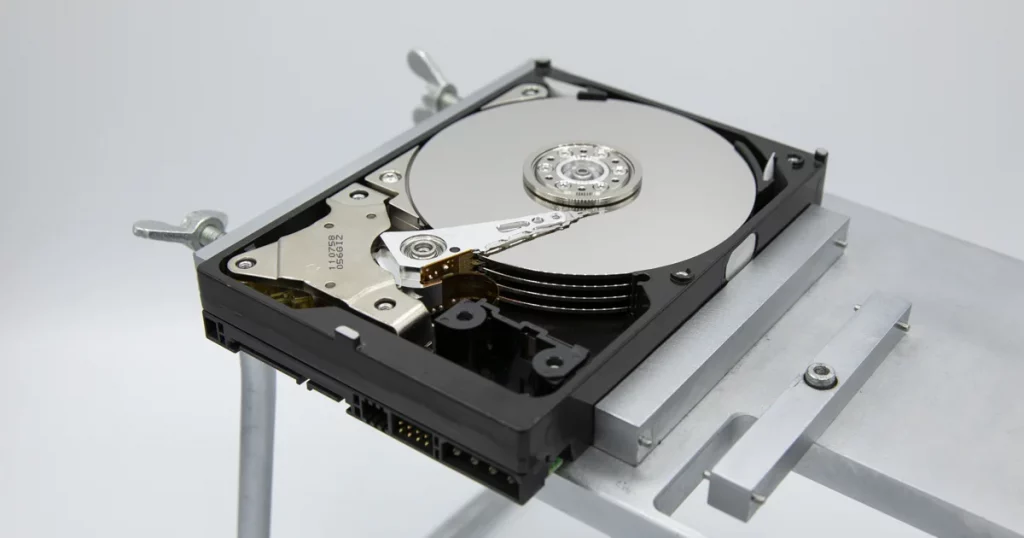
Haben Sie versehentlich eine Festplatte gelöscht? Keine Panik: Technisch gesehen sind die Daten meist noch vorhanden, da das System lediglich den Speicherplatz als „frei“ markiert hat.
Der Erfolg einer Wiederherstellung hängt nun entscheidend von Ihrem nächsten Schritt ab, bevor neue Schreibvorgänge die alten Informationen endgültig überschreiben.
Dieser Ratgeber zeigt Ihnen, wie Sie eine Festplatte gelöscht wiederherstellen, ohne weitere Schäden zu riskieren.
Wir führen Sie durch die sichersten Methoden für professionelle Szenarien und private Anwender, damit wichtige Arbeitsdaten oder wertvolle Erinnerungen gerettet werden können.
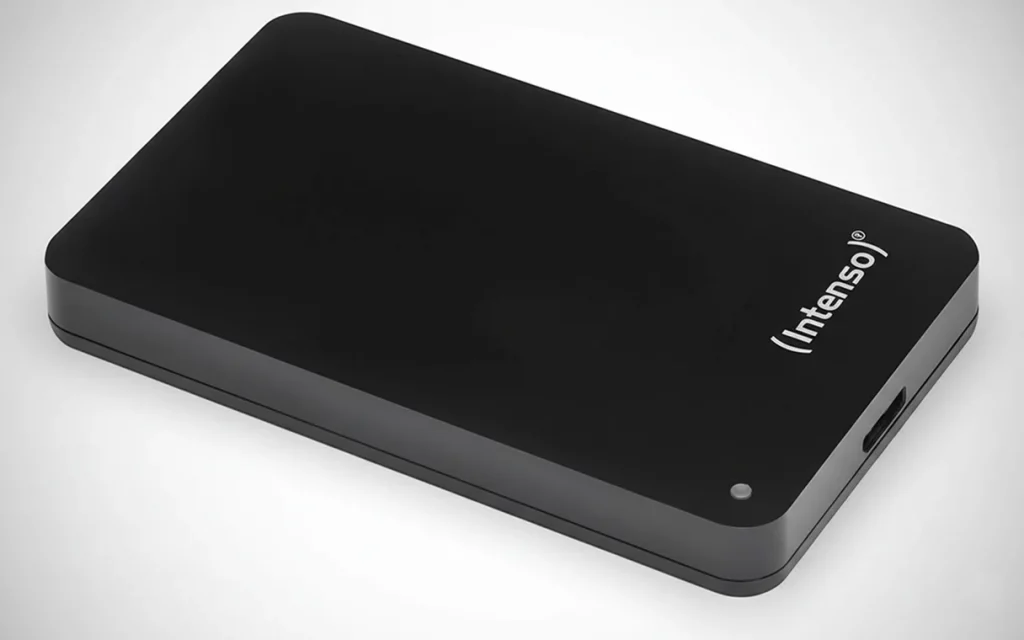
Problem-Check – Symptome und Ursachen erkennen
Bevor Sie mit der Datenrettung beginnen, müssen Sie das Problem genau identifizieren. Ein versehentliches Löschen in Windows oder macOS ist ein logischer Fehler, bei dem die Hardware intakt bleibt.
Wenn die Festplatte jedoch zusätzlich seltsame Geräusche macht oder im BIOS nicht mehr erscheint, liegt ein physischer Defekt vor, der völlig andere Maßnahmen erfordert.
Hier ist eine Übersicht zur ersten Einschätzung der Lage:
| Symptom | Mögliche Ursache | Sicherer nächster Schritt |
|---|---|---|
| Dateien im Papierkorb fehlen | Logisches Löschen | Schreibzugriffe sofort stoppen |
| Partition wird als „RAW“ angezeigt | Dateisystem beschädigt | Keine Formatierung durchführen |
| Klickende oder schleifende Geräusche | Mechanischer Defekt | Gerät sofort ausschalten |
| Festplatte wird nicht erkannt | Controller-Fehler oder Kabel | Anschlüsse prüfen, nicht öffnen |
Schützen Sie Ihr Unternehmen vor Datenverlust
Minimieren Sie Ausfallzeiten. Wir stellen verlorene Daten schnell wieder her, damit Sie sich auf das Wesentliche konzentrieren können.
Sofortmaßnahmen – Was Sie jetzt tun müssen
Nachdem Sie das Problem erkannt haben, zählt jede Sekunde. Jede Minute, die das System weiterläuft, erhöht das Risiko, dass gelöschte Dateien durch Hintergrundprozesse, Log-Dateien oder temporäre Windows-Updates überschrieben werden.
Befolgen Sie diese Schritte für eine sichere Triage:
- Schreibzugriffe stoppen: Beenden Sie alle laufenden Programme und Downloads sofort.
- Keine neuen Installationen: Installieren Sie keine Datenrettungssoftware auf demselben Laufwerk, von dem die Daten gelöscht wurden.
- Hardware trennen: Wenn möglich, trennen Sie die externe Festplatte oder schalten Sie den PC aus, um automatische Defragmentierungen oder TRIM-Befehle zu verhindern.
- Backup-Check: Prüfen Sie an einem anderen Computer, ob Cloud-Backups (OneDrive, iCloud) oder externe Sicherungen eine Kopie der Daten enthalten.
Moderne SSD-Festplatten nutzen den TRIM-Befehl. Dieser löscht die Datenblöcke oft physisch kurz nach dem Löschen im Betriebssystem. Trennen Sie SSDs bei Datenverlust sofort vom Strom.
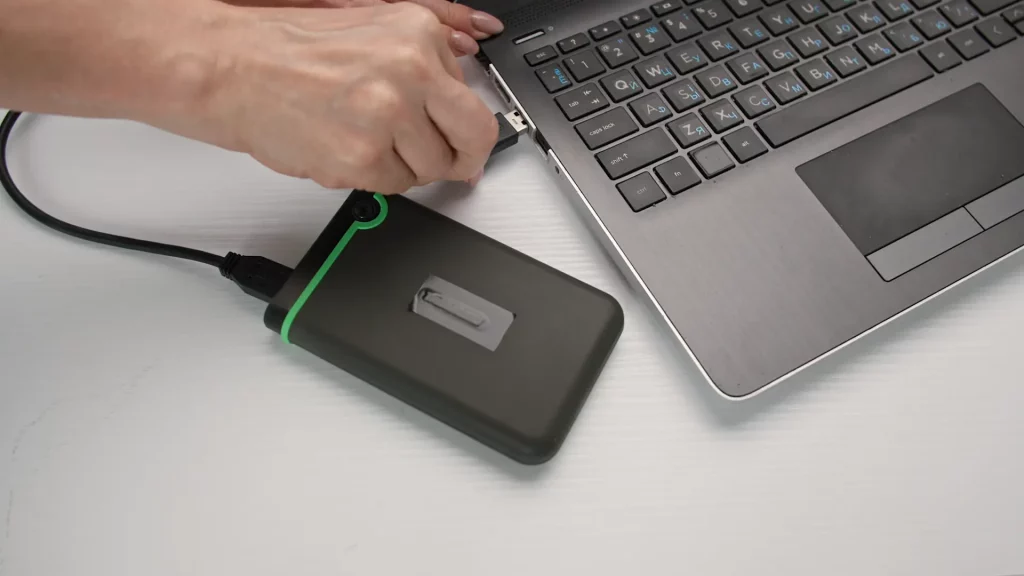
Schritt-für-Schritt – Sicherer Check der Festplatte
Wenn die Festplatte physisch intakt ist (keine Geräusche, wird erkannt), können Sie einfache Prüfungen durchführen. Diese Schritte sind risikoarm, solange Sie keine Daten auf das betroffene Laufwerk schreiben.
- Papierkorb prüfen: Suchen Sie systematisch nach gelöschten Ordnern. Manchmal verschieben Betriebssysteme Daten in versteckte Systemordner.
- Dateiversionsverlauf (Windows) oder Time Machine (Mac): Prüfen Sie, ob automatische Sicherungspunkte existieren. Dies ist die sicherste Methode, da die Daten von einer externen Quelle zurückkopiert werden.
- Datenträgerverwaltung nutzen: Schauen Sie nach, ob die Partition lediglich den Laufwerksbuchstaben verloren hat. Falls ja, weisen Sie einen neuen Buchstaben zu, ohne zu formatieren.
- Cloud-Synchronisation: Prüfen Sie Web-Interfaces von Diensten wie OneDrive, Google Drive oder Dropbox. Oft gibt es dort einen eigenen „Papierkorb“ mit einer 30-Tage-Frist.
Erstellen Sie vor jedem Rettungsversuch ein sektorweises Image (Klon) der Festplatte auf ein anderes, leeres Laufwerk. Arbeiten Sie niemals direkt auf dem Original, wenn die Daten geschäftskritisch sind.
Risiko-Check – Wann Software gefährlich wird
Viele Anwender greifen sofort zu kostenloser Datenrettungssoftware. Doch Vorsicht: Wenn Sie eine Festplatte gelöscht wiederherstellen möchten, kann die falsche Software den Schaden verschlimmern.
Jede Installation auf dem betroffenen Laufwerk überschreibt genau jene Sektoren, in denen Ihre Daten noch liegen könnten.
Besonders kritisch ist dies bei SSD-Speichern. Durch automatische Optimierungsprozesse werden gelöschte Bereiche oft innerhalb von Minuten endgültig geleert.
Eine Software-Suche, die Stunden dauert, kann in diesem Fall die letzten Reste Ihrer Dateien vernichten.
Installieren Sie niemals Rettungstools auf der Partition, von der die Daten verschwunden sind. Speichern Sie gefundene Dateien zudem ausschließlich auf einem anderen, externen Datenträger ab.
Entscheidungshilfe – DIY oder professionelles Labor?
Wann sollten Sie die Rettung selbst versuchen und wann ist ein Experte ratsam? Die Entscheidung hängt vom Wert der Daten und dem Zustand der Hardware ab. Bei geschäftskritischen Daten oder sensiblen privaten Dokumenten ist das Risiko eines DIY-Fehlers oft zu hoch.
Nutzen Sie diese einfache Orientierung:
- Szenario A (DIY möglich): Die Festplatte ist mechanisch gesund, wird sofort erkannt und die Daten sind „nice to have“, aber nicht existenziell. Nutzen Sie in diesem Fall eine vertrauenswürdige Software von einem externen Boot-Medium.
- Szenario B (Profi kontaktieren): Die Festplatte klackert, wird nicht erkannt oder die gelöschten Daten sind für den Geschäftsbetrieb oder die Steuererklärung (SLA/Compliance) zwingend erforderlich.
- Abbruch-Kriterium: Sobald Fehlermeldungen wie „E/A-Gerätefehler“ oder „Sektor nicht lesbar“ erscheinen, stoppen Sie sofort jeden Zugriff.
Notfall-Datenrettungsdienste
Unerwarteter Datenverlust? Egal ob ein abgestürztes System, ein ausgefallenes Speichermedium oder versehentlich gelöschte Dateien – unser 24/7-Notfalldienst bietet Ihnen priorisierte Unterstützung, um Ihre wichtigen Daten schnell wiederherzustellen.
Der Prozess im professionellen Datenrettungslabor
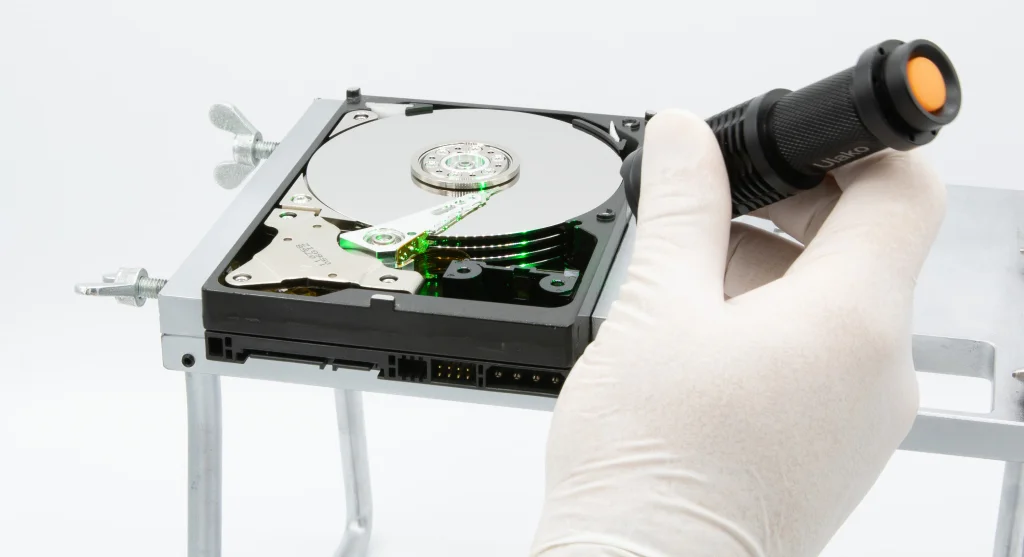
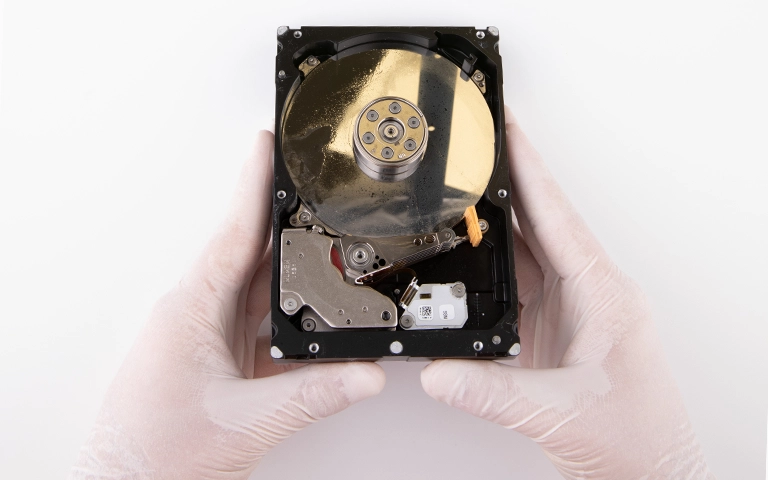
Wenn Software-Lösungen scheitern oder das Risiko für geschäftskritische Daten zu hoch ist, kommt die professionelle Datenrettung ins Spiel. In einem spezialisierten Reinraum-Labor werden Festplatten unter kontrollierten Bedingungen bearbeitet, um äußere Einflüsse wie Staubpartikel auszuschließen.
Der Ablauf bei PITS Datenrettung folgt dabei strengen Sicherheitsstandards:
- Analyse: Zunächst wird der exakte Zustand der Festplatte ermittelt, ohne die Daten weiter zu gefährden.
- Physische Reparatur: Defekte Schreib-Leseköpfe oder Controller-Chips werden bei Bedarf durch identische Ersatzteile ersetzt.
- Sektorweises Image: Es wird eine 1:1-Kopie der gesamten Festplatte erstellt. Alle weiteren Rettungsversuche finden ausschließlich auf diesem Klon statt.
- Logische Rekonstruktion: Spezialisten stellen das Dateisystem manuell wieder her, um gelöschte Strukturen sichtbar zu machen.
Dieser Aufwand stellt sicher, dass selbst in komplexen Fällen (z. B. nach einer Formatierung oder bei Firmware-Fehlern) eine maximale Erfolgsquote erzielt wird, die mit Standard-Software nicht möglich wäre.
Fazit: Besonnenheit rettet Daten
Eine gelöschte Festplatte bedeutet selten den sofortigen Datenverlust. Der Erfolg der Rettung hängt jedoch von Ihrem nächsten Schritt ab: Vermeiden Sie neue Schreibvorgänge und bewerten Sie den Wert der Daten objektiv.
Während einfache Fälle oft durch Backups lösbar sind, erfordern komplexe Szenarien oder geschäftskritische Dateien professionelle Expertise.
Gehen Sie kein Risiko ein, wenn es um wichtige Informationen geht. PITS Datenrettung unterstützt Sie mit modernster Technik und Reinraum-Laboren, um Ihre Daten sicher und zuverlässig wiederherzustellen.
Kontaktieren Sie unsere Experten für eine erste Einschätzung.
Branchenführende 99 % Erfolgsquote
Keine versteckten Gebühren. Keine Überraschungen. Nur professionelle Datenrettung, der Sie vertrauen können. Wir bewältigen alles – von einfachem Datenverlust bis hin zu komplexen Wiederherstellungsfällen. Wenn wir Ihre Daten nicht retten können, kann es niemand.
Häufig gestellte Fragen
Kann ich Daten von einer formatierten Festplatte wiederherstellen?
Ja, solange keine neuen Daten über die alten geschrieben wurden. Eine „Schnellformatierung“ löscht nur das Inhaltsverzeichnis, während die Datenzellen intakt bleiben.
Wie lange dauert eine professionelle Datenrettung?
In der Regel dauert eine Standard-Analyse 24 bis 48 Stunden. Die eigentliche Rettung hängt vom Schadensbild ab und kann zwischen wenigen Tagen und einer Woche liegen.
Hilft die Tiefkühl-Methode bei defekten Festplatten?
Nein, das ist ein gefährlicher Mythos. Feuchtigkeit kann kondensieren und die Magnetscheiben irreparabel beschädigen. Schalten Sie das Gerät stattdessen einfach aus.
Warum ist die Rettung von SSDs schwieriger als bei HDDs?
Durch die TRIM-Funktion löscht die SSD freigegebene Blöcke im Hintergrund oft sofort physisch. Bei SSDs ist extrem schnelles Handeln und sofortiges Trennen vom Strom entscheidend.