

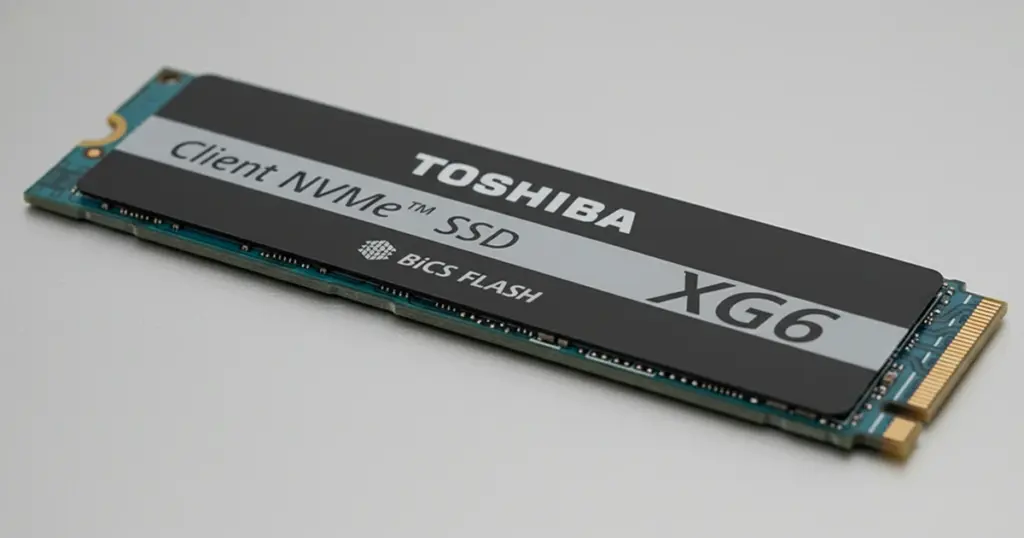
Eine defekte SSD kündigt sich oft nicht durch Geräusche an, wie es bei klassischen Festplatten der Fall ist. Wenn das System plötzlich einfriert, Dateien verschwinden oder das Laufwerk im BIOS nicht mehr angezeigt wird, ist schnelles Handeln gefragt.
Da SSDs auf komplexen Speicherzellen und Controller-Logiken basieren, kann jede weitere Stromzufuhr den Zustand verschlechtern oder Daten durch interne Prozesse wie TRIM endgültig löschen.
In diesem Guide erfahren Sie, wie Sie eine sterbende SSD rechtzeitig erkennen, welche ersten Schritte gefahrlos möglich sind und ab welchem Punkt Sie professionelle Hilfe in Anspruch nehmen sollten.
Das Ziel ist es, das Risiko eines totalen Datenverlusts zu minimieren und eine sichere Diagnose zu ermöglichen, ohne die empfindliche Hardware weiter zu belasten.

Warnsignale: Woran man eine sterbende SSD erkennt
Da SSDs keine beweglichen Teile besitzen, kündigt sich ein Defekt meist schleichend durch Software-Fehler oder plötzliche Systeminstabilitäten an. Achten Sie auf folgende Warnsignale:
- Wechsel in den Read-Only Modus: Der Controller sperrt Schreibzugriffe, um verbleibende Daten auf den Speicherzellen zu schützen. Sie können Dateien kopieren, aber nichts Neues speichern.
- Häufige Systemabstürze: Bluescreens (BSOD) oder plötzliche Freezes treten verstärkt beim Zugriff auf bestimmte Ordner oder beim Systemstart auf.
- Verschwindende Laufwerke: Die SSD wird nach einem Neustart temporär erkannt, verschwindet aber unter Last erneut aus dem Windows Explorer oder dem Festplattendienstprogramm.
- Langsame Performance: Das Öffnen von Dateien oder das Starten von Anwendungen dauert ungewöhnlich lange, was auf fehlerhafte Speicherblöcke (Bad Blocks) hindeutet.
Schützen Sie Ihr Unternehmen vor Datenverlust
Minimieren Sie Ausfallzeiten. Wir stellen verlorene Daten schnell wieder her, damit Sie sich auf das Wesentliche konzentrieren können.
Hardware-Check: Ausschluss externer Fehlerquellen
Bevor man von einem schweren Hardware-Defekt der SSD ausgeht, sollten externe Fehlerquellen ausgeschlossen werden. Diese Prüfungen sind risikoarm und verändern die Datenstruktur auf den Speicherchips nicht.
- Kabel und Anschlüsse prüfen: Bei 2,5-Zoll-SATA-SSDs sollten Sie das Datenkabel und den Stromanschluss fest andrücken oder austauschen. Ein lockeres Kabel führt oft zu CRC-Fehlern.
- Anderen Port testen: Schließen Sie die SSD an einen anderen SATA-Port auf dem Mainboard oder einen anderen M.2-Slot an, um einen Defekt des Controllers auf der Hauptplatine auszuschließen.
- Externes Gehäuse nutzen: Wenn die SSD intern nicht erkannt wird, kann ein Test über einen USB-Adapter oder ein externes Gehäuse an einem anderen PC Klarheit schaffen.
- BIOS/UEFI Kontrolle: Prüfen Sie, ob die SSD in der Boot-Liste oder im Storage-Menü des BIOS gelistet ist. Wird sie dort mit der korrekten Kapazität angezeigt, ist der Controller meist noch funktionsfähig.

Sicherheits-Checkliste: Erste Hilfe bei SSD-Problemen
Wenn die SSD noch erkannt wird, aber instabil läuft, müssen Sie methodisch vorgehen. Das Ziel ist eine Diagnose, ohne Schreibzugriffe zu provozieren, die den internen Controller zu Löschzyklen anregen könnten.
- Schreibzugriffe stoppen: Installieren Sie keine neue Software auf der betroffenen SSD. Jedes geschriebene Byte kann wichtige Fragmente überschreiben.
- S.M.A.R.T. Diagnose starten: Nutzen Sie portable Tools wie CrystalDiskInfo (Windows) oder das Festplattendienstprogramm (Mac), um den Gesundheitszustand zu prüfen.
- Wichtige Dateien zuerst: Sichern Sie keine kompletten Partitionen, wenn die SSD instabil ist. Kopieren Sie stattdessen zuerst die kritischsten Dokumente auf ein externes Medium.
- Kühlung optimieren: Überhitzung führt bei M.2-NVMe-SSDs oft zu plötzlichen Abschaltungen. Sorgen Sie für eine ausreichende Luftzufuhr während des Kopiervorgangs.
- Stromzufuhr stabilisieren: Vermeiden Sie bei Laptops den Akkubetrieb während der Diagnose, um Spannungsabfälle zu verhindern.
Notfall-Datenrettungsdienste
Unerwarteter Datenverlust? Egal ob ein abgestürztes System, ein ausgefallenes Speichermedium oder versehentlich gelöschte Dateien – unser 24/7-Notfalldienst bietet Ihnen priorisierte Unterstützung, um Ihre wichtigen Daten schnell wiederherzustellen.
Der Point of No Return: Wann DIY Ihre Daten gefährdet
Die Grenze zwischen Rettung und permanentem Datenverlust ist bei SSDs extrem schmal. Sobald Controller-Fehler vorliegen, führen Eigenversuche oft zur finalen Zerstörung der Datenstrukturen.
Riskante Tools, die „defekte Sektoren reparieren“, erzwingen Schreibvorgänge auf instabilen Zellen, was den Controller komplett sperren und die SSD unbrauchbar machen kann.
Vermeiden Sie Formatierungen, Partitionierungen oder Firmware-Updates, da diese essenzielle Metadaten löschen oder das Laufwerk dauerhaft „bricken“. Auch Systemtools wie Chkdsk belasten die Hardware zu stark und beschleunigen den Totalausfall. Öffnen Sie niemals das Gehäuse, da elektrostatische Entladungen die empfindlichen Chips sofort zerstören können.

Der PITS-Prozess: Professionelle SSD-Datenrettung
Chip-Off-Verfahren
Unsere Ingenieure lesen die Rohdaten bei schweren Controller-Schäden direkt von den NAND-Flash-Speicherbausteinen aus. Dies umgeht die defekte Hardware-Logik der SSD vollständig.
Rekonstruktion der Logikschicht
Mithilfe spezialisierter Emulatoren stellen wir die virtuelle Zuordnungstabelle (Flash Translation Layer) wieder her. So werden verstreute Datenfragmente präzise zu korrekten Dateien zusammengesetzt.
Arbeit im Reinraum
Physische Defekte an der Platine oder den Anschlüssen beheben wir in einer kontrollierten Reinraum-Umgebung. Dies schützt die offenen Chips vor minimalen Staubpartikeln und elektrostatischer Entladung.
Dekodierung und Entschlüsselung
Wir nutzen Expertenwissen über Controller-Algorithmen, um hardwareverschlüsselte Daten auch dann zugänglich zu machen, wenn der originale Steuerchip der SSD nicht mehr reagiert.

Fazit: Handeln Sie, bevor es zu spät ist
Ein SSD-Ausfall ist aufgrund der komplexen Controller-Struktur immer ein kritischer Zustand. Während einfache Verbindungsprobleme oft selbst gelöst werden können, erfordern interne Speicherfehler oder ein gesperrter Controller professionelles Equipment.
Wenn Ihre SSD Symptome eines Defekts zeigt, zählt jede Minute. Vermeiden Sie riskante Experimente und setzen Sie auf die Expertise von PITS Datenrettung. Wir bieten Ihnen eine sichere Analyse und modernste Verfahren im Reinraum-Labor, um Ihre wertvollen Daten zu retten.
Kontaktieren Sie unsere Experten noch heute für eine unverbindliche Ersteinschätzung.
Branchenführende 99 % Erfolgsquote
Keine versteckten Gebühren. Keine Überraschungen. Nur professionelle Datenrettung, der Sie vertrauen können. Wir bewältigen alles – von einfachem Datenverlust bis hin zu komplexen Wiederherstellungsfällen. Wenn wir Ihre Daten nicht retten können, kann es niemand.
Häufig gestellte Fragen
Kann man eine SSD durch "Einfrieren" reparieren?
Nein. Dieser Mythos stammt von alten Festplatten (HDDs). Bei SSDs bewirkt Kälte nichts und kann durch Kondensationsfeuchtigkeit sogar Kurzschlüsse verursachen.
Hilft eine Formatierung, wenn die SSD langsam ist?
Nur bei rein logischen Fehlern. Handelt es sich um Hardware-Verschleiß (Bad Blocks), beschleunigt eine Formatierung den endgültigen Tod der Speicherzellen.
Warum wird meine SSD plötzlich als "SandForce" oder mit 0MB angezeigt?
Das ist ein Zeichen für einen Firmware-Panic-Modus. Die SSD hat sich zum Schutz der Daten selbst gesperrt. In diesem Zustand helfen keine Software-Tools mehr.
Sind Daten auf einer SSD nach dem Löschen (TRIM) noch rettbar?
Für Heimanwender meist nicht. Im Labor können wir jedoch oft Fragmente rekonstruieren, bevor die Zellen physisch neu beschrieben wurden.